Auditions und Fittings
Eine Audition in Tomobi ist ein geplantes Event mit einem oder mehreren Zeitfenstern. Jedes Fenster ist in Slots unterteilt, und Talente (oder ihre Agenturen) buchen einzelne Slots. Fittings folgen derselben Struktur.
Eine Audition erstellen
Der Tab Auditions listet alle Auditions und Fittings des Projekts auf. Jede Zeile zeigt den Namen, den aktuellen Status, den Typ (Audition oder Fitting), den Datumsbereich und die Anzahl der konfigurierten Zeitfenster. Mit den Filtertabs Alle / Neu / Geplant / Erledigt / Abgelaufen / Abgesagt kannst du dich auf eine bestimmte Phase konzentrieren.
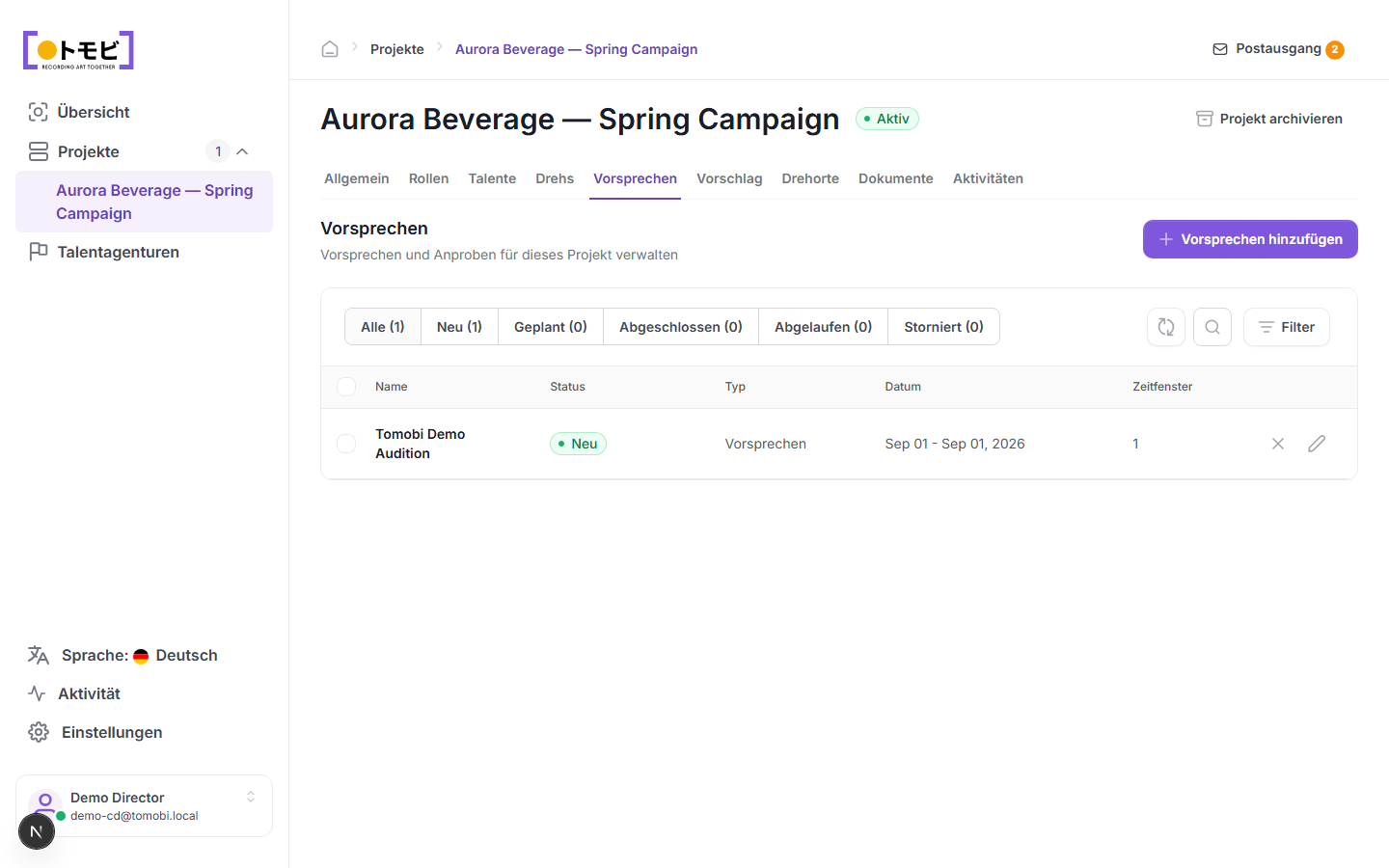
- Öffne dein Projekt und klicke auf den Tab Auditions.
- Wähle + Audition hinzufügen oben rechts.
- Gib den Audition-Namen, den Ort, den Gesamtdatumsbereich und das Zeitfenster ein.
- Speichere, um die Audition zu erstellen. Sie erscheint mit dem Status Neu.
Zeitfenster (Timeslots) hinzufügen
Jede Audition hat ein oder mehrere Zeitfenster. Ein Fenster definiert einen Zeitblock mit einer festen Anzahl einzelner Slots.
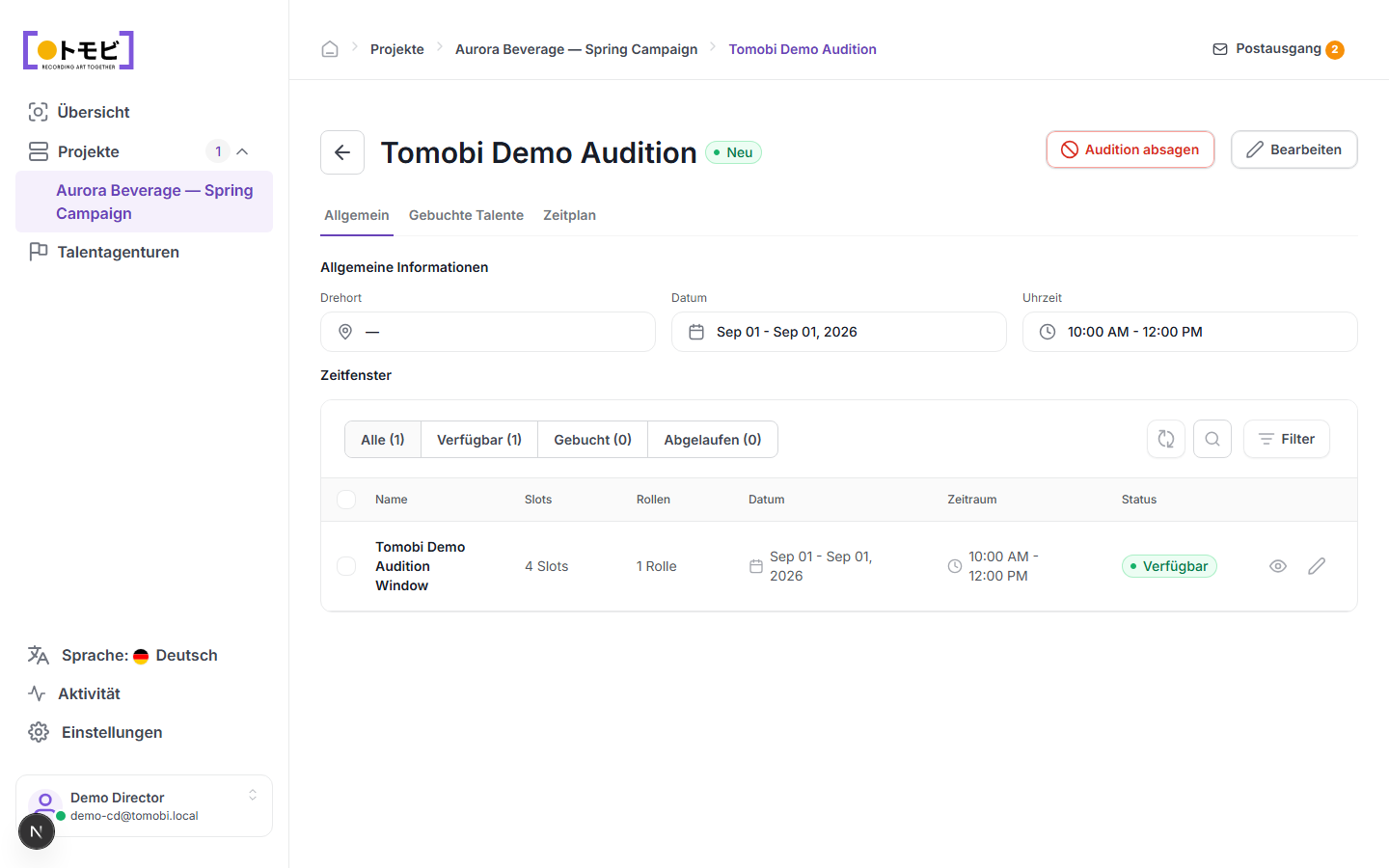
- Öffne die Audition und gehe zum Tab Allgemein.
- Wähle im Abschnitt Timeslots die Option + Timeslot hinzufügen (oder bearbeite ein bestehendes Fenster über das Stiftsymbol).
- Lege den Fensternamen, das Datum, den Zeitbereich, die Anzahl der Slots und die Rollen fest, für die dieses Fenster gilt.
- Setze das Fenster auf Verfügbar, damit Agenturen ihre Talente selbst buchen können.
Im obigen Beispiel hat „Tomobi Demo Audition Window" 4 Slots, deckt 1 Rolle ab und ist auf Verfügbar gesetzt — was bedeutet, dass die Agentur ihr Talent buchen kann, ohne auf eine manuelle Zuweisung zu warten.
Innerhalb eines Zeitfensters
Klicke auf den Namen eines Fensters, um seine Detailansicht zu öffnen. Im linken Bereich sind alle einzelnen Audition-Slots mit Zeit, zugewiesener Rolle und Buchungsanzahl aufgelistet. Im rechten Bereich werden zwei Tabellen nebeneinander angezeigt:
- Gebuchte Talente — in einem Slot bestätigte Talente mit ihrer Rolle und ihrem aktuellen Status.
- Verfügbare Talente — vorgemerkte Talente, die für das Fenster infrage kommen, aber noch nicht gebucht sind. Du kannst sie direkt von hier aus über die Schaltfläche Buchen buchen.
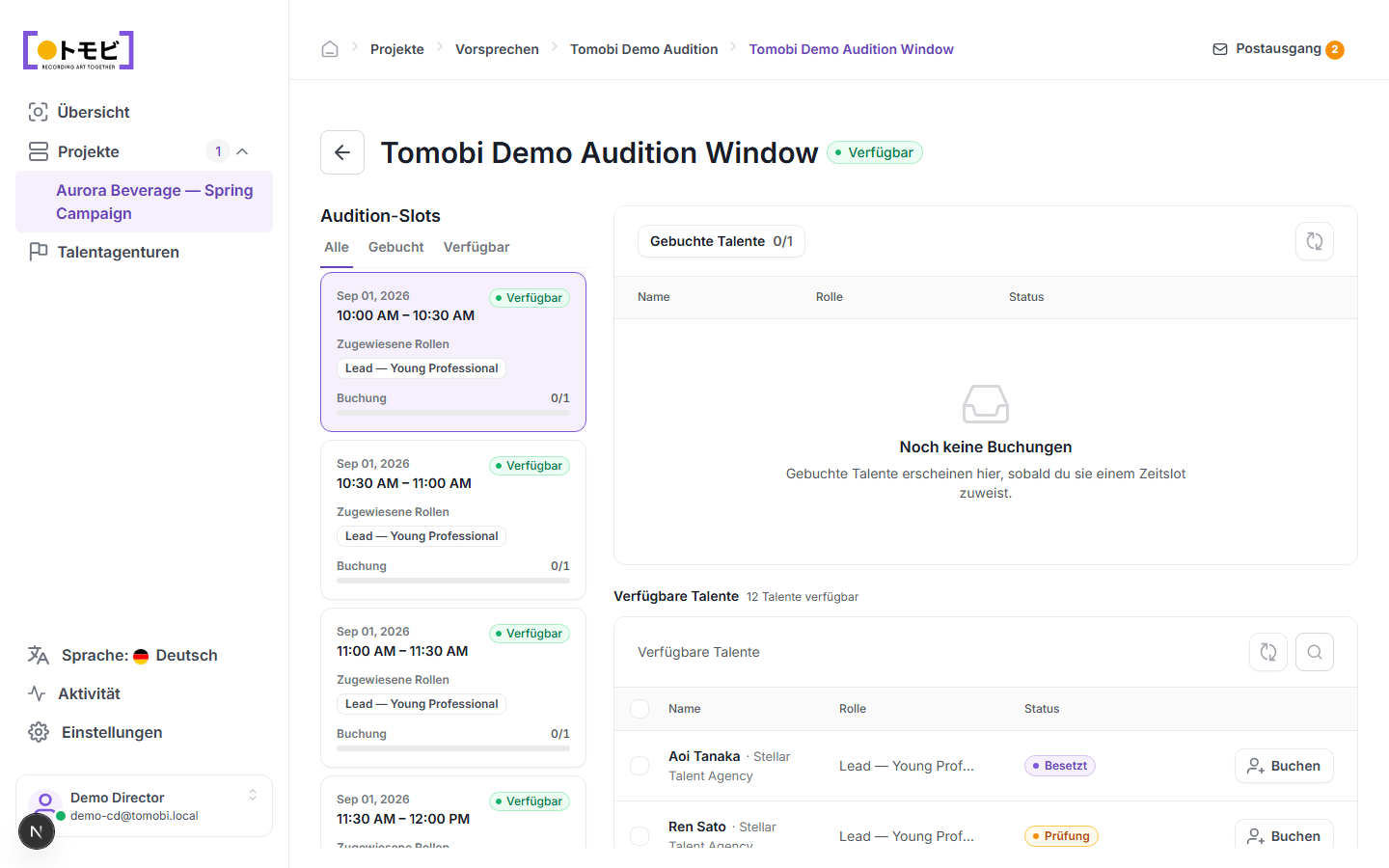
Mit den Tabs Alle / Gebucht / Verfügbar in der Slot-Liste kannst du nur die Slots anzeigen, bei denen du handeln musst.
Sehen, wer gebucht hat
Klicke auf den Tab Gebuchte Talente, um alle für einen Slot bestätigten Talente zu sehen, zusammen mit der gebuchten Zeit und der Rolle, für die sie sich beworben haben.
Den vollständigen Zeitplan anzeigen
Der Tab Zeitplan zeigt eine Zeitlinienansicht aller Slots über alle Fenster, damit du auf einen Blick siehst, wie der Tag gefüllt ist.
Eine Audition bearbeiten oder absagen
- Bearbeiten — wähle die Schaltfläche „Bearbeiten" oben rechts, um die Audition-Details oder die Timeslot-Konfiguration zu ändern.
- Audition absagen — sagt die gesamte Audition ab. Gebuchte Talente und ihre Agenturen werden benachrichtigt.
Ein Talent in einen Slot buchen
Du kannst ein Talent direkt aus seinem Talent-Profil buchen: wähle Anfrage erstellen, wähle den Audition-Typ, such dir einen Slot aus, und die Anfrage wird als Entwurf im Postausgang gespeichert. Sobald die Anfrage angenommen wurde, aktualisiert sich die Slot-Anzahl von Verfügbar auf Gebucht.