Vorschläge — mit deinem Kunden teilen
Ein Vorschlag ist eine kuratierte Präsentation deiner Top-Talent-Kandidaten, die du deinem Manager oder Kunden (dem Entscheidungsträger) zur Prüfung und Freigabe teilst. Der Rezensent braucht kein Tomobi-Konto — er greift über einen sicheren Link auf den Vorschlag zu und kann direkt Feedback hinterlassen.
Einen Vorschlag erstellen
- Öffne dein Projekt und klicke auf den Tab Vorschlag.
- Wähle + Neuer Vorschlag (oder die entsprechende Schaltfläche im Tab „Vorschlag").
- Gib dem Vorschlag einen Namen und speichere. Er beginnt mit dem Status Entwurf.
Rollen und Talente hinzufügen
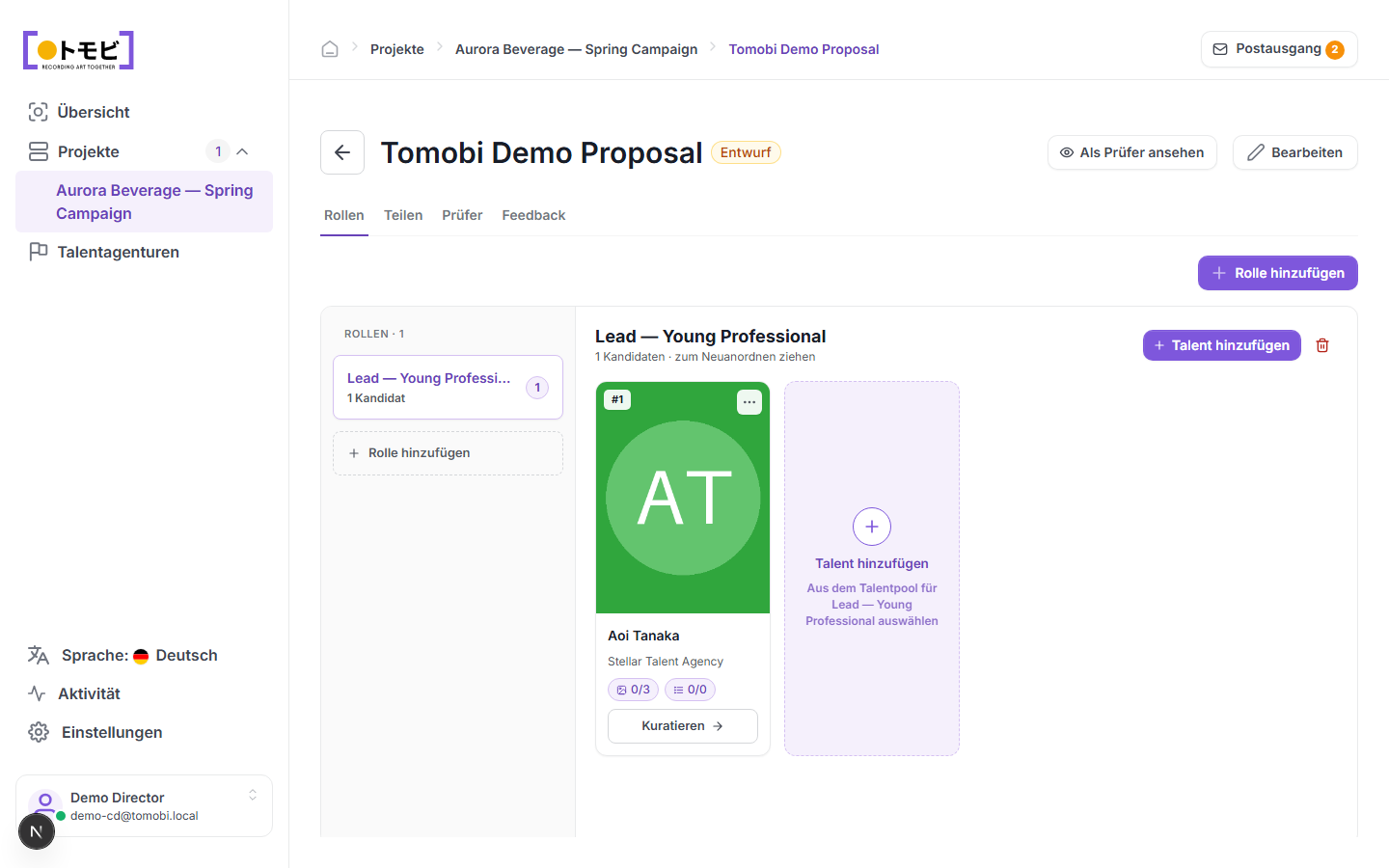
Der Vorschlagseditor hat zwei Bereiche:
- Linker Bereich (Rollen) — listet die im Vorschlag enthaltenen Rollen auf. Wähle + Rolle hinzufügen, um eine weitere Rolle aus dem Projekt aufzunehmen.
- Rechter Bereich (Kandidaten) — zeigt die Talent-Karten für die ausgewählte Rolle. Wähle + Talent hinzufügen, um Kandidaten aus dem Talent-Pool dieser Rolle auszuwählen.
Ziehe Talent-Karten per Drag-and-drop, um sie innerhalb einer Rolle neu anzuordnen. Das #1-Badge zeigt den erstplatzierten Kandidaten. Wähle Kuratieren → auf einer Talent-Karte, um zu prüfen und zu bearbeiten, welche Medien und Attribute für den Rezensenten zu diesem Kandidaten sichtbar sind.
Als Rezensent vorschauen
Wähle oben rechts Als Rezensent vorschauen, um genau das zu sehen, was dein Kunde sehen wird, wenn er den Share-Link öffnet. Die Seite öffnet sich im Vorschau-Modus — du siehst als Rezensent, nicht als du selbst. Es zeigt die Vorschlagsübersicht, einen Fortschrittsbalken („0 / 1 bewertet"), die Kandidatenkarten jeder Rolle und die Schaltfläche Bewertung starten, mit der dein Kunde seine Stimmen abgibt. Unten gibt es außerdem ein Feld Gesamtkommentar, in dem Rezensenten eine zusammenfassende Notiz hinterlassen können.
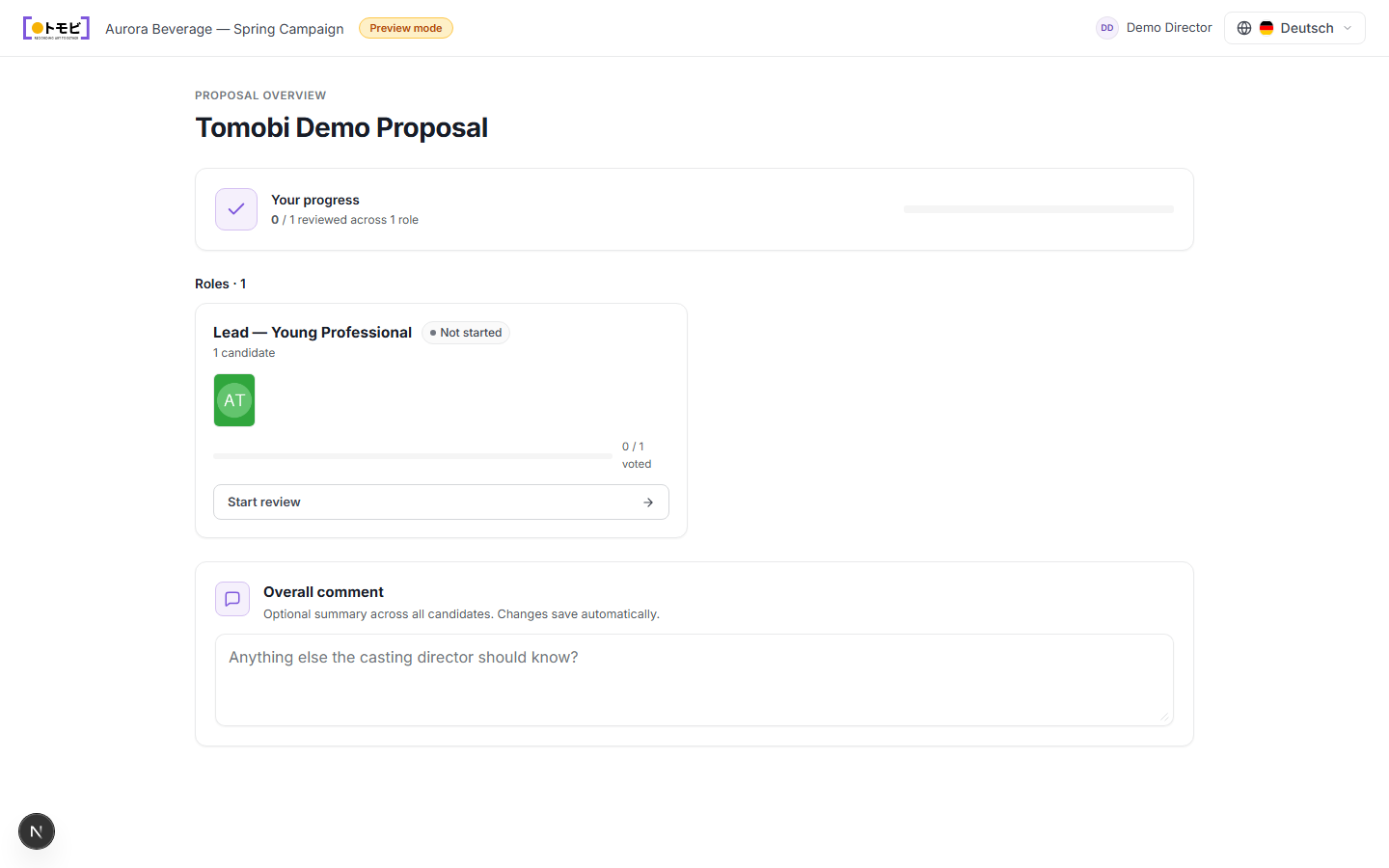
Nutze die Vorschau, um die Kandidatenauswahl und -präsentation zu prüfen, bevor du den Share-Link sendest.
Mit deinem Kunden teilen
Klicke auf den Tab Teilen innerhalb des Vorschlags, um einen teilbaren Link zu generieren und zu verwalten, wer Zugriff hat.
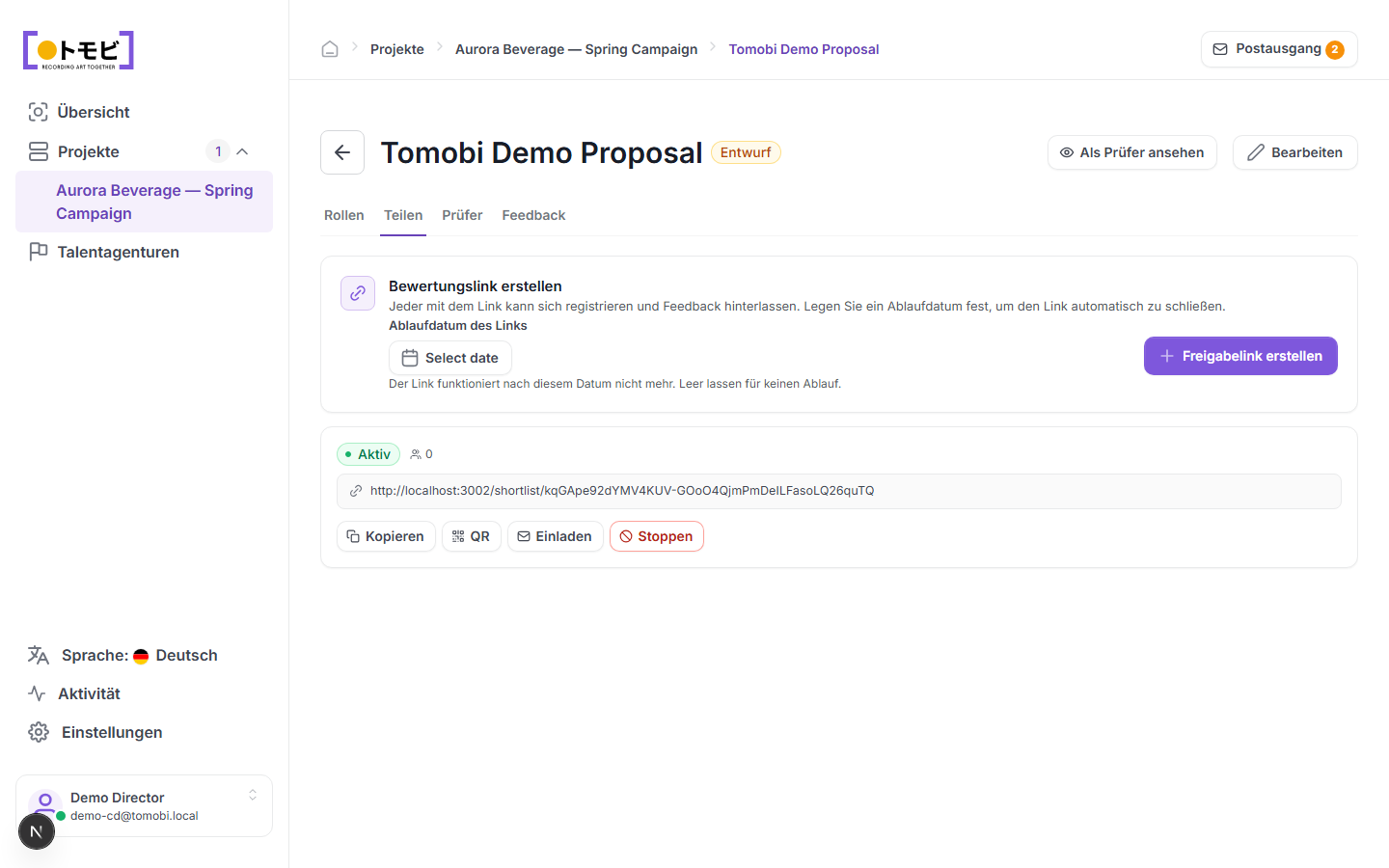
Kopiere den Link und sende ihn per beliebiger Methode (E-Mail, Messaging usw.) an deinen Kunden. Du kannst auch den Tab Rezensenten nutzen, um Personen per E-Mail einzuladen — das sendet ihnen den Link direkt aus Tomobi.
Das Teilen eines Entwurfs aktiviert ihn — der Status ändert sich von Entwurf zu Aktiv, und der Link wird sofort live.
Was dein Kunde sieht
Wenn dein Kunde den Link öffnet, landet er auf einer Bestätigungsseite.
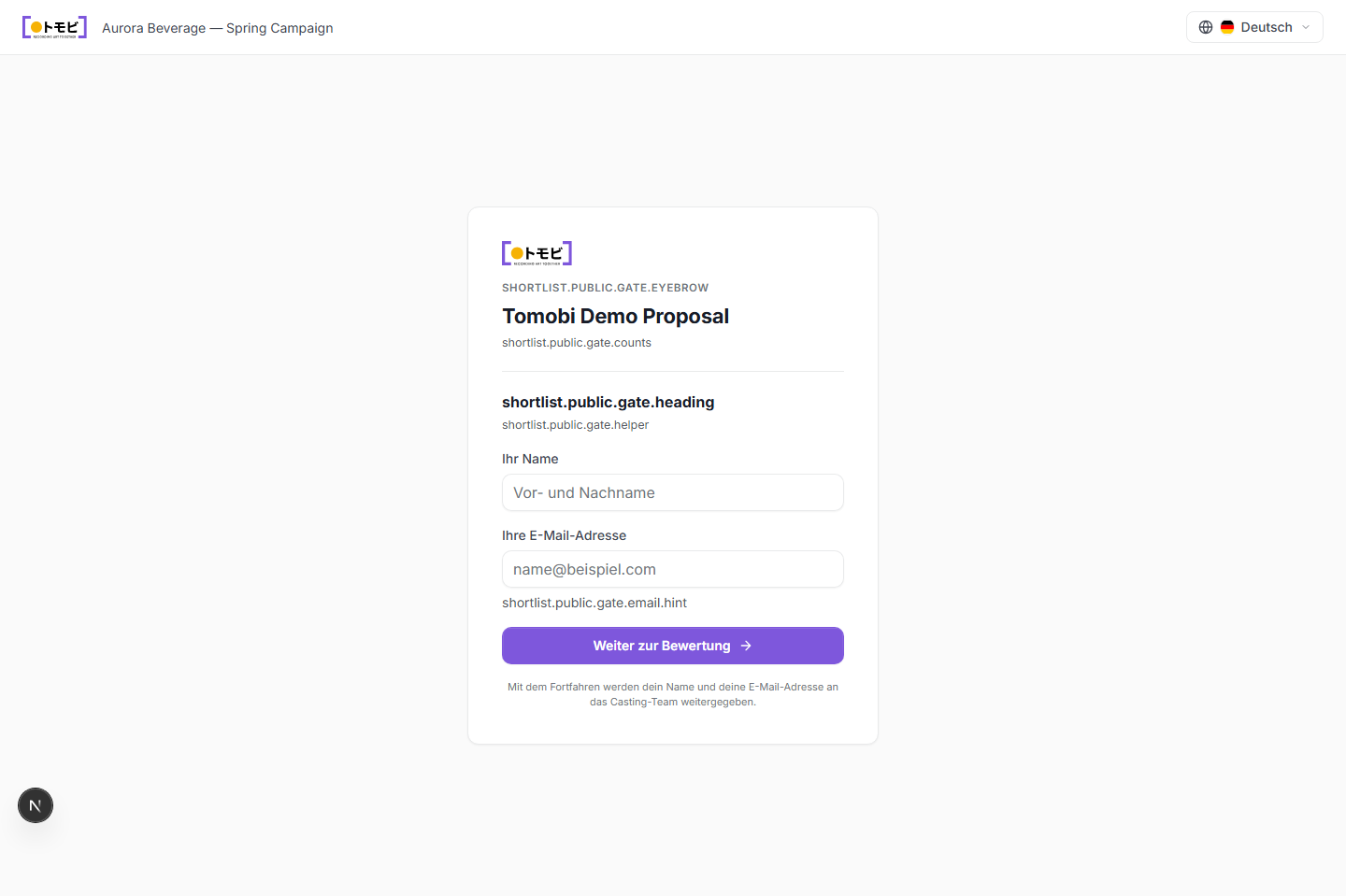
Er gibt seinen Namen und seine E-Mail-Adresse ein, damit sein Feedback zugeordnet werden kann, und wählt dann Weiter zur Bewertung, um den Vorschlag zu sehen. Er kann die Kandidaten jeder Rolle durchsuchen und Kommentare oder eine Genehmigungsentscheidung hinterlassen. Sein Feedback erscheint im Tab Feedback des Vorschlags zurück in Tomobi.
Feedback prüfen
Öffne den Tab Feedback, um alle Rezensenten-Kommentare und -Entscheidungen zu sehen. Der Tab Rezensenten zeigt, wer auf den Vorschlag zugegriffen hat und wann.
Den Vorschlag bearbeiten
Wähle jederzeit Bearbeiten oben rechts, um den Titel zu aktualisieren oder den Vorschlag umzustrukturieren. Beachte, dass jeder Rezensent, der bereits den Link hat, die Änderungen sofort sieht, sobald er die Seite neu lädt.