Rollen und Casting-Calls
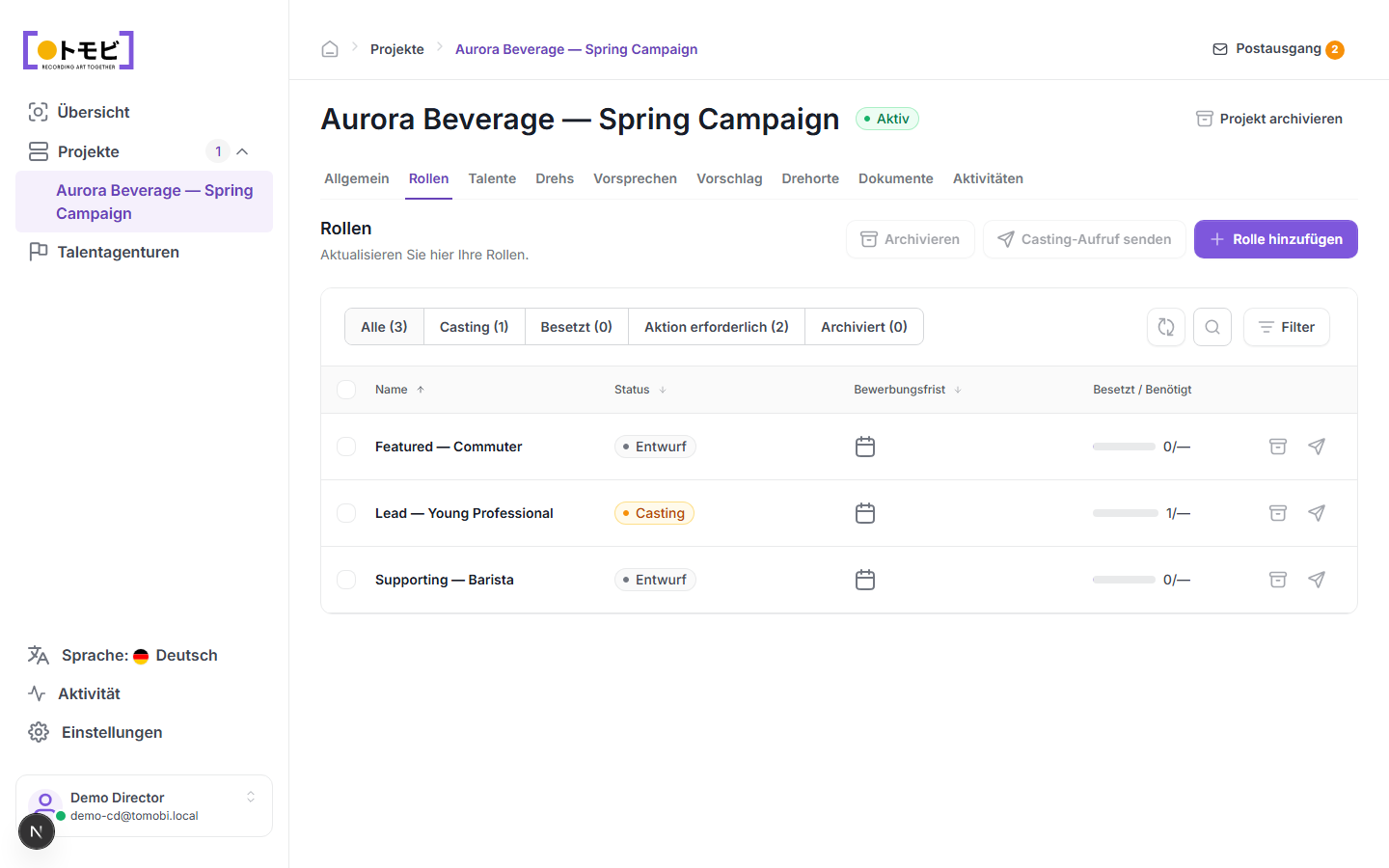
Der Tab Rollen innerhalb eines Projekts ist der Ort, an dem du die zu besetzenden Rollen definierst und für Bewerbungen freischaltest. Jede Rolle verfolgt ihren eigenen Casting-Status unabhängig, sodass ein Projekt Rollen im Entwurfsmodus haben kann, während andere bereits aktiv casten.
Eine Rolle hinzufügen
- Öffne dein Projekt und klicke auf den Tab Rollen.
- Wähle + Rolle hinzufügen oben rechts.
- Fülle die Rollendetails aus: Name, Typ (Lead, Featured, Supporting usw.), Kriterien wie Altersbereich, Geschlecht und alle weiteren benötigten Attribute.
- Speichere die Rolle. Sie erscheint in der Liste mit dem Status Entwurf.
Rollenstatusübersicht
| Status | Bedeutung |
|---|---|
| Entwurf | Die Rolle ist eingerichtet, aber es wurde noch kein Casting-Call gesendet. |
| Casting | Ein Casting-Call wurde gesendet und die Rolle nimmt Bewerbungen entgegen. |
| Besetzt | Die Rolle wurde besetzt. |
| Handlungsbedarf | Etwas erfordert deine Aktion — z. B. ist die Bewerbungsfrist abgelaufen, ohne dass jemand besetzt wurde. |
| Archiviert | Die Rolle ist nicht mehr aktiv. |
Die Filter-Tabs über der Tabelle — Alle, Casting, Besetzt, Handlungsbedarf, Archiviert — ermöglichen es, sich auf eine Statusgruppe zu konzentrieren.
Einen Casting-Call senden
Ein Casting-Call ist die E-Mail-Einladung an Agenturen oder direkt an Talente, die ihnen einen Link zur Bewerbung gibt.
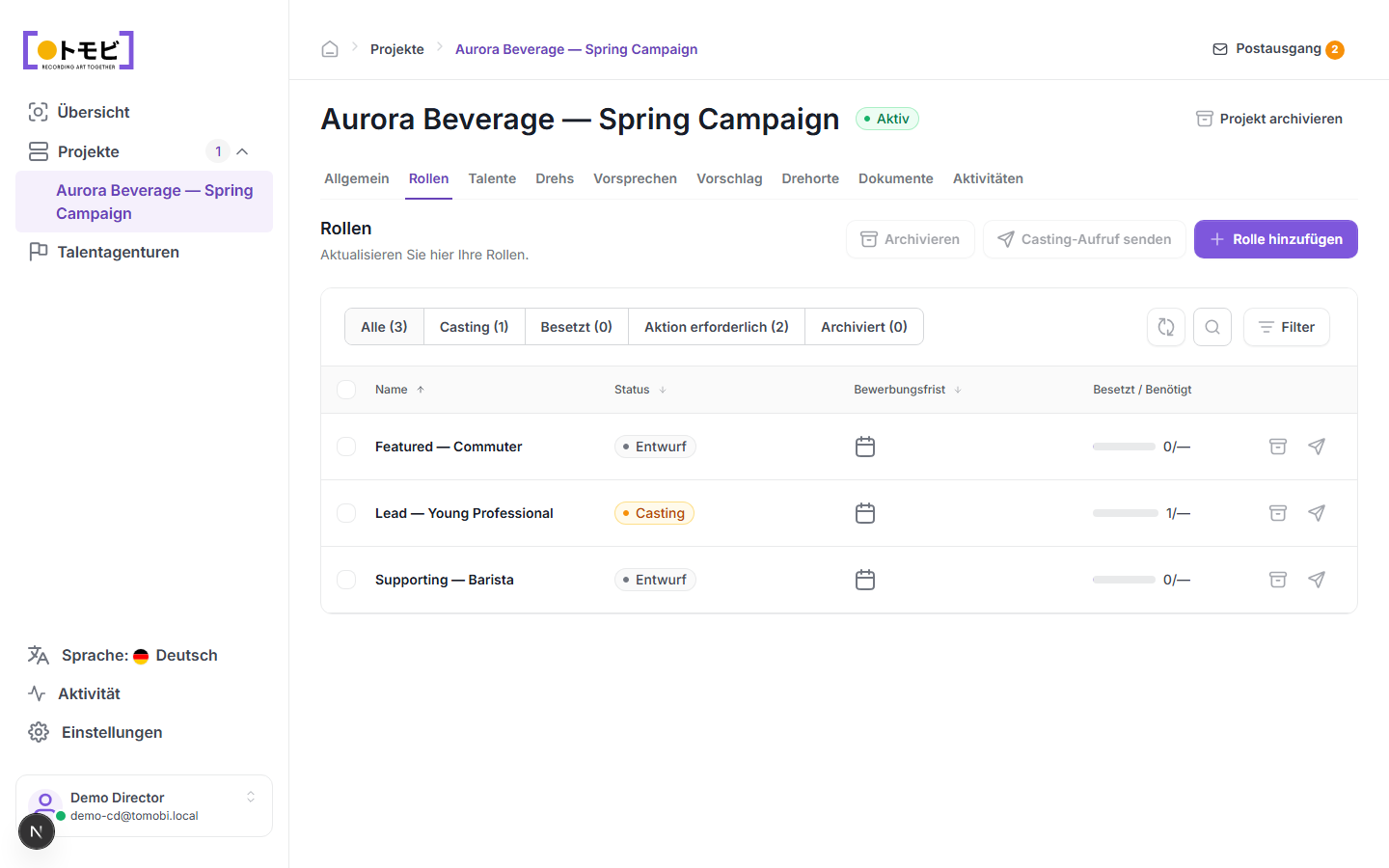
- Wähle eine oder mehrere Rollen mithilfe der Kontrollkästchen links, oder lasse alle Rollen abgewählt, um alle berechtigten einzuschließen.
- Klicke auf Casting-Call senden in der Symbolleiste über der Tabelle.
- Überprüfe die Empfänger und die Nachricht im Dialog und bestätige.
Der Casting-Call wird als Entwurf in deinen Postausgang gelegt. Öffne den Postausgang (das Briefumschlag-Symbol oben rechts, das einen Zählbadge zeigt, wenn Entwürfe warten), um ihn zu prüfen und zu senden. Weitere Informationen zum Postausgang findest du unter Anfragen senden und Postausgang.
Nach dem Senden ändert sich der Rollenstatus zu Casting, und die Spalte „Besetzt / Benötigt" beginnt zu verfolgen, wie viele Talente gegenüber dem Ziel der Rolle bestätigt wurden.
Eine Rolle bearbeiten oder archivieren
Klicke auf das Bearbeiten-Symbol (Stift) in einer Rollenzeile, um die Details zu ändern. Um eine Rolle aus der aktiven Ansicht zu entfernen, ohne sie zu löschen, wähle die Rolle und klicke auf Archivieren.