Drehs und Callsheets
Der Tab Drehs ist der Ort, an dem du die eigentlichen Produktionstage planst und die Logistik an das Ensemble kommunizierst. Sobald ein Dreh geplant und die Besetzung bestätigt ist, sendest du ein Callsheet — das offizielle Dokument, das jedem gebuchten Talent mitteilt, wo es wann sein muss.
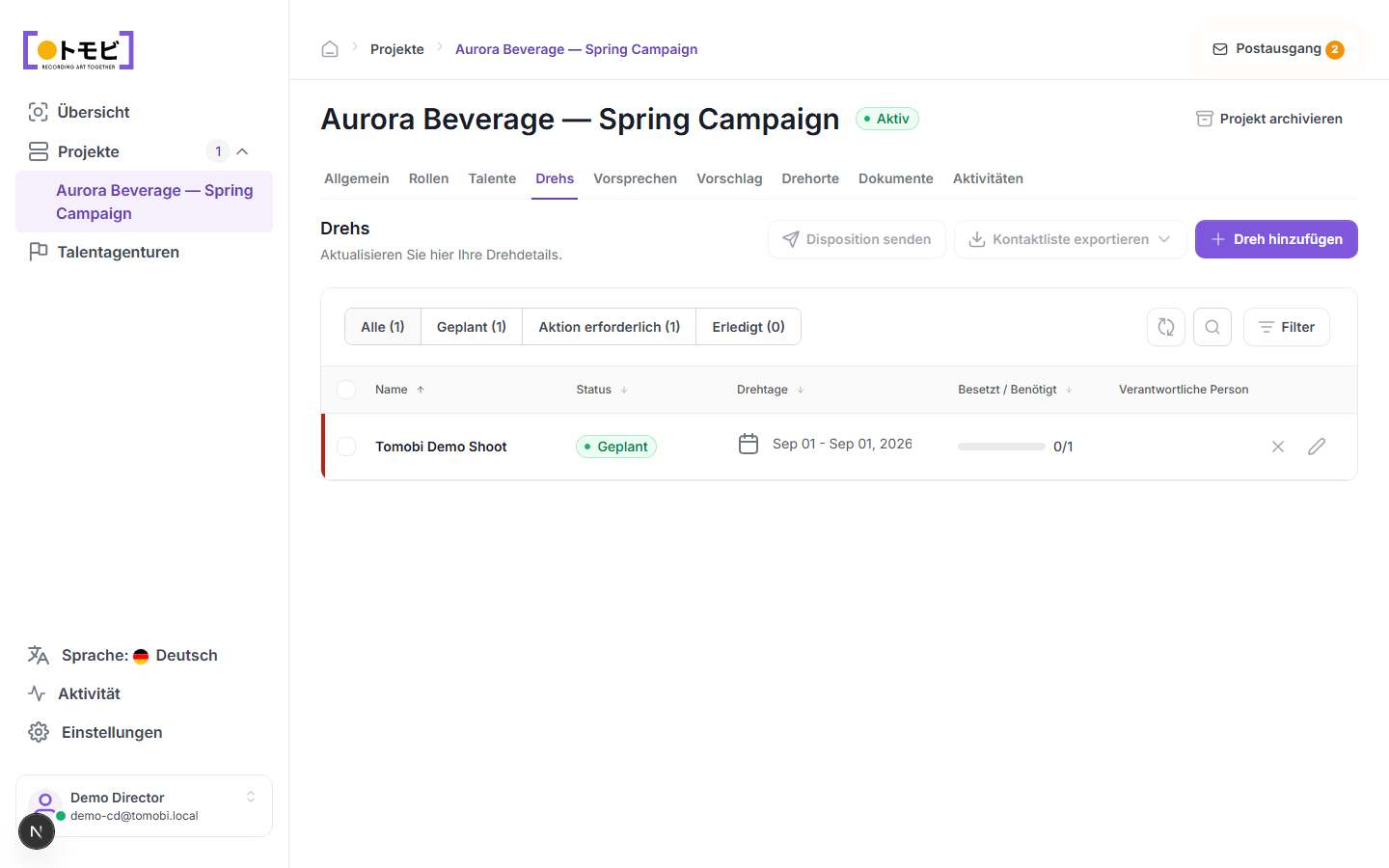
Einen Dreh hinzufügen
- Öffne dein Projekt und wähle den Tab Drehs.
- Klicke oben rechts auf + Dreh hinzufügen.
- Fülle den Drehnamen, Ort, Datum und die benötigten Rollen oder Talente aus.
- Speichere. Der Dreh erscheint in der Liste mit dem Status Geplant.
Dreh-Statusübersicht
| Status | Bedeutung |
|---|---|
| Geplant | Das Datum ist bestätigt; die Besetzung wird zusammengestellt. |
| Handlungsbedarf | Etwas ist noch nicht bereit — z. B. hat nicht alle benötigten Rollen ein bestätigtes Talent, oder das Callsheet wurde noch nicht gesendet. |
| Abgeschlossen | Der Dreh hat stattgefunden. |
Die Filter-Tabs — Alle, Geplant, Handlungsbedarf, Abgeschlossen — ermöglichen es, sich auf eine Gruppe zu konzentrieren.
Die Besetzung verfolgen
Die Spalte Besetzt / Benötigt zeigt, wie viele Talente gegenüber der benötigten Anzahl für jeden Dreh bestätigt wurden. Im obigen Beispiel zeigt „Tomobi Demo Shoot" 0/1 — ein Talent-Slot ist noch nicht besetzt.
Ein Callsheet senden
Wenn du bereit bist, dem Ensemble die Dreh-Details mitzuteilen, wähle Callsheet senden in der Symbolleiste über der Tabelle. Das Callsheet wird als Entwurf im Postausgang für deine Prüfung gespeichert, bevor es gesendet wird. Es geht an die Agenturen aller gebuchten Talente für diesen Dreh.
Wenn die Schaltfläche Callsheet senden ausgegraut ist, musst du möglicherweise zuerst die Besetzung bestätigen — alle benötigten Talent-Slots müssen belegt sein, bevor ein Callsheet gesendet werden kann.
Die Besetzungsliste exportieren
Wähle Besetzungsliste exportieren, um eine Tabelle aller gebuchten Talente, ihrer Kontaktdaten und Call-Zeiten herunterzuladen. Das ist nützlich für die Koordination am Set, wenn du eine gedruckte oder Offline-Kopie benötigst.
Einen Dreh bearbeiten oder entfernen
Klicke auf das Stiftsymbol in einer Dreh-Zeile, um die Details zu bearbeiten. Klicke auf das X-Symbol, um ihn zu löschen. Das Löschen kann nicht rückgängig gemacht werden.