Ein Talent-Profil
Wenn du den Namen eines Talents im Talente-Board anklickst, öffnet sich sein vollständiges Profil. Hier prüfst du alles über einen Kandidaten oder eine Kandidatin für eine bestimmte Rolle — Phase, Attribute, Verfügbarkeit, Fotos und die gesendeten Anfragen.
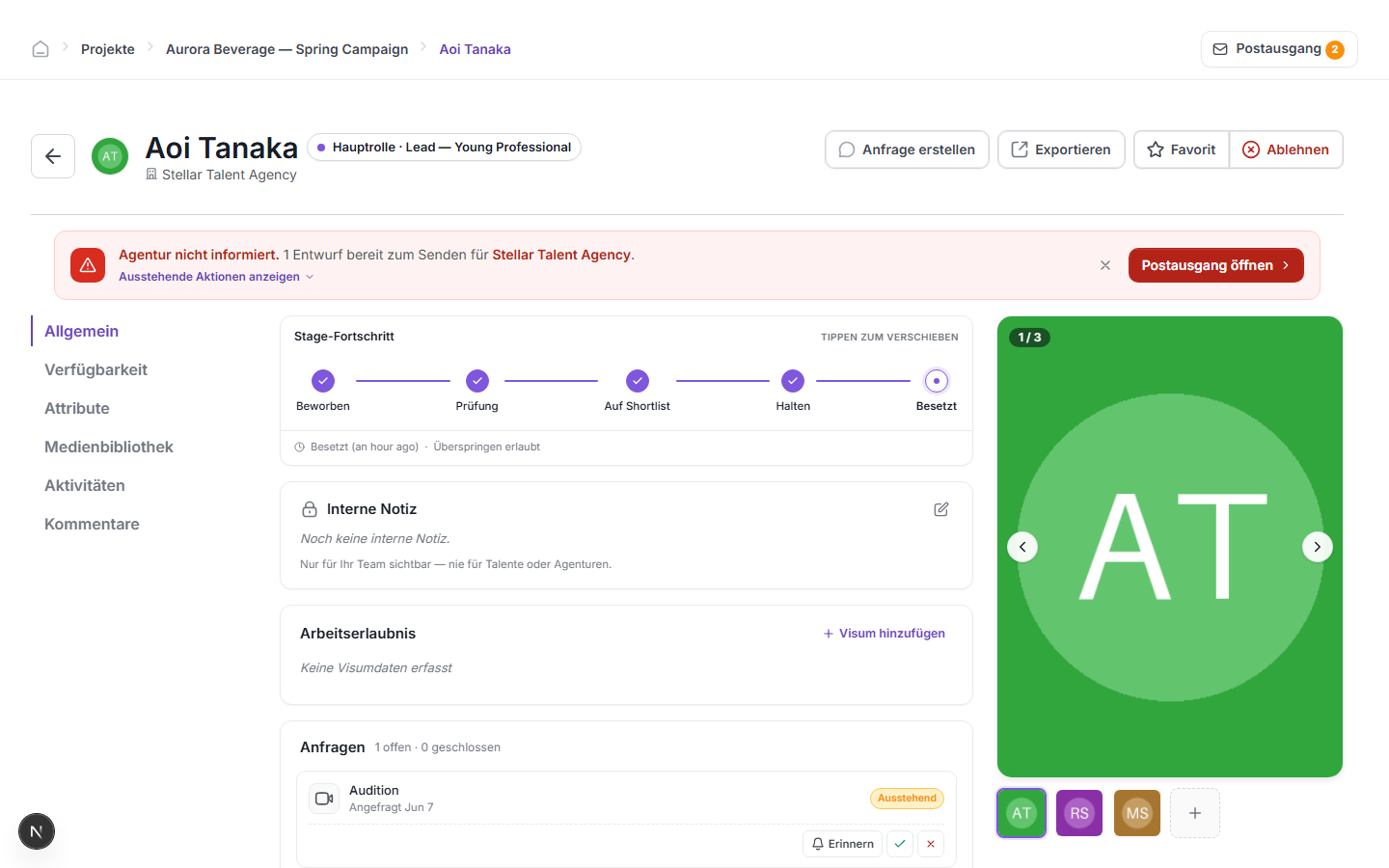
Profilbereiche
Nutze die linke Navigation, um zwischen den Profil-Bereichen zu wechseln:
- Allgemein — Phasenfortschritt, interne Notiz, Arbeitsberechtigung (Visum) und offene Anfragen.
- Verfügbarkeit — die angegebenen Verfügbarkeitsdaten des Talents.
- Attribute — Maße, Erfahrung, Sprachen und andere Profildaten.
- Medienbibliothek — alle von diesem Talent eingereichten oder für es hochgeladenen Fotos, Videos, Audiodateien und Dokumente.
- Aktivitätsverlauf — ein Protokoll aller Aktionen, die für dieses Talent im Projekt durchgeführt wurden.
- Kommentare — interne Kommentare deines Teams (niemals für das Talent oder seine Agentur sichtbar).
Phasen durchlaufen
Der Phasenfortschritts-Balken oben im Tab „Allgemein" zeigt fünf Schritte: Applied → Reviewing → Shortlisted → Hold → Cast. Alle ausgefüllten Kreise bedeuten, dass das Talent diese Phase durchlaufen hat. Die aktuelle Phase ist der rechteste aktive Schritt.
Wähle TIPPEN ZUM VERSCHIEBEN, um das Talent vorzurücken. Phasen können in beide Richtungen übersprungen werden — der Hinweis unter dem Balken zeigt an, ob ein Überspringen für den aktuellen Übergang erlaubt ist.
Eine interne Notiz hinterlassen
Die Karte Interne Notiz ist nur für dein Team sichtbar — sie wird niemals mit dem Talent oder seiner Agentur geteilt. Klicke auf das Bearbeiten-Symbol, um die Notiz zu schreiben oder zu aktualisieren.
Fotos und Medien prüfen
Wähle Medienbibliothek in der linken Navigation, um alle eingereichten und hochgeladenen Dateien zu sehen.
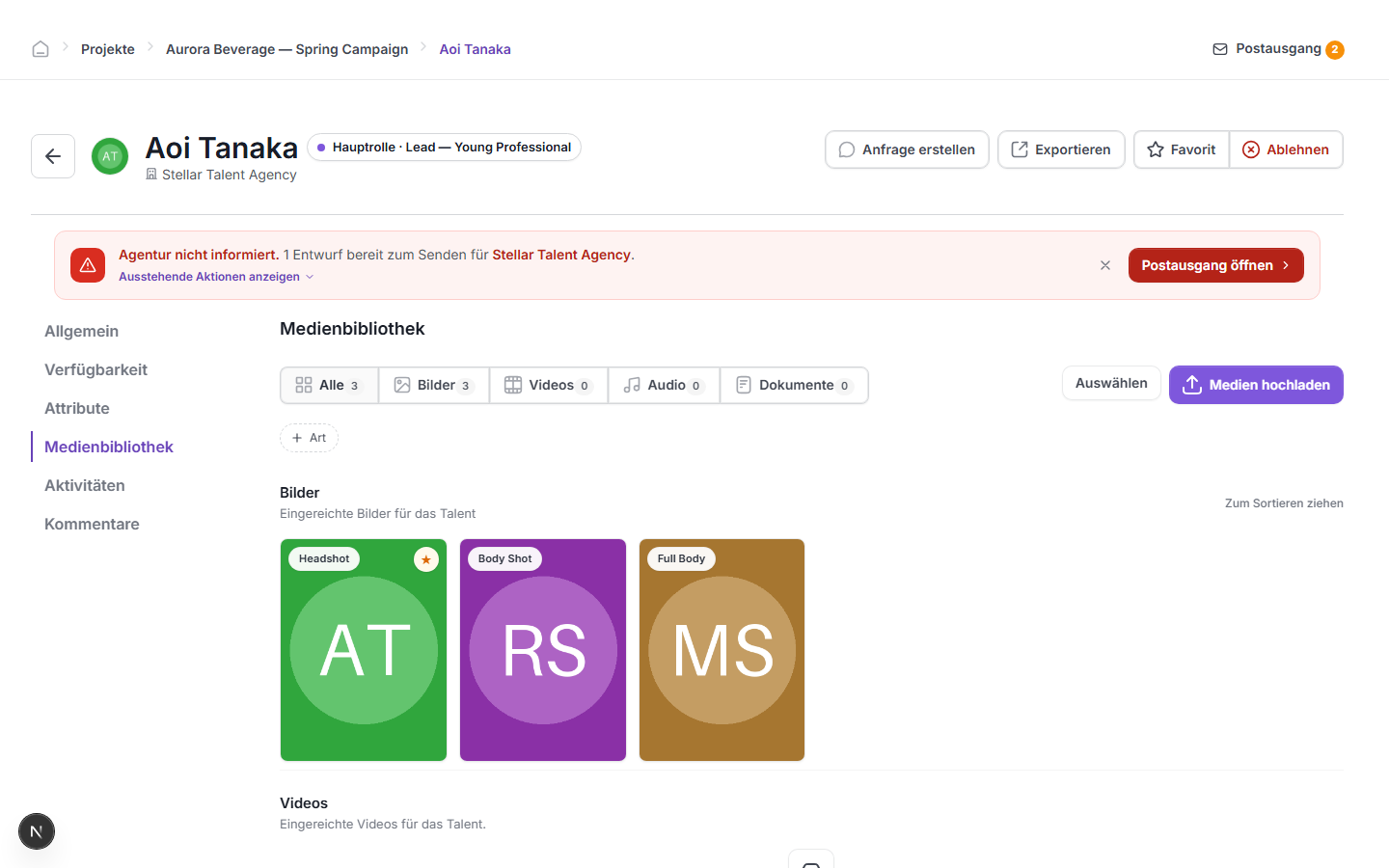
Dateien sind nach Typ gruppiert: Bilder, Videos, Audio und Dokumente. Das markierte Bild ist das Profilfoto des Talents. Du kannst Bilder per Drag-and-drop neu anordnen. Nutze Medien hochladen, um Dateien direkt zur Bibliothek des Talents hinzuzufügen, oder Auswählen, um vorhandene Dateien für eine Aktion wie den Export auszuwählen.
Eine Anfrage erstellen
Nutze die Schaltfläche Anfrage erstellen oben im Profil, um eine formelle Anfrage an dieses Talent oder seine Agentur zu senden — z. B. eine Audition-Einladung oder eine Hold-Bestätigung. Anfragen gehen über den Postausgang, bevor sie gesendet werden. Weitere Informationen unter Anfragen senden und Postausgang.
Weitere Aktionen
- Exportieren — lade ein PDF oder einen Datenexport des Profils dieses Talents herunter.
- Favorisieren — markiere das Talent als Favorit für schnellen Zugriff.
- Ablehnen — verschiebe das Talent in die Phase „Raus", was anzeigt, dass es nicht länger in Betracht gezogen wird.
Agentur-Benachrichtigungsbanner
Wenn eine Nachricht verfasst, aber noch nicht an die Agentur des Talents gesendet wurde, erscheint oben im Profil ein rotes Banner: „Agentur nicht informiert — N Entwurf bereit zum Senden für [Agenturname]." Wähle Postausgang öffnen im Banner, um den Entwurf sofort zu prüfen und zu senden.