Audiciones y pruebas de vestuario
Una audición en Tomobi es un evento programado con una o más ventanas de tiempo. Cada ventana se divide en espacios, y los talentos (o sus agencias) reservan espacios individuales. Las pruebas de vestuario siguen la misma estructura.
Crear una audición
La pestaña Audiciones muestra todas las audiciones y pruebas de vestuario del proyecto. Cada fila muestra el nombre, el estado actual, el tipo (Audición o Prueba de vestuario), el rango de fechas y el número de ventanas de tiempo configuradas. Usa las pestañas de filtro Todas / Nueva / Programada / Hecha / Vencida / Cancelada para centrarte en una fase concreta.
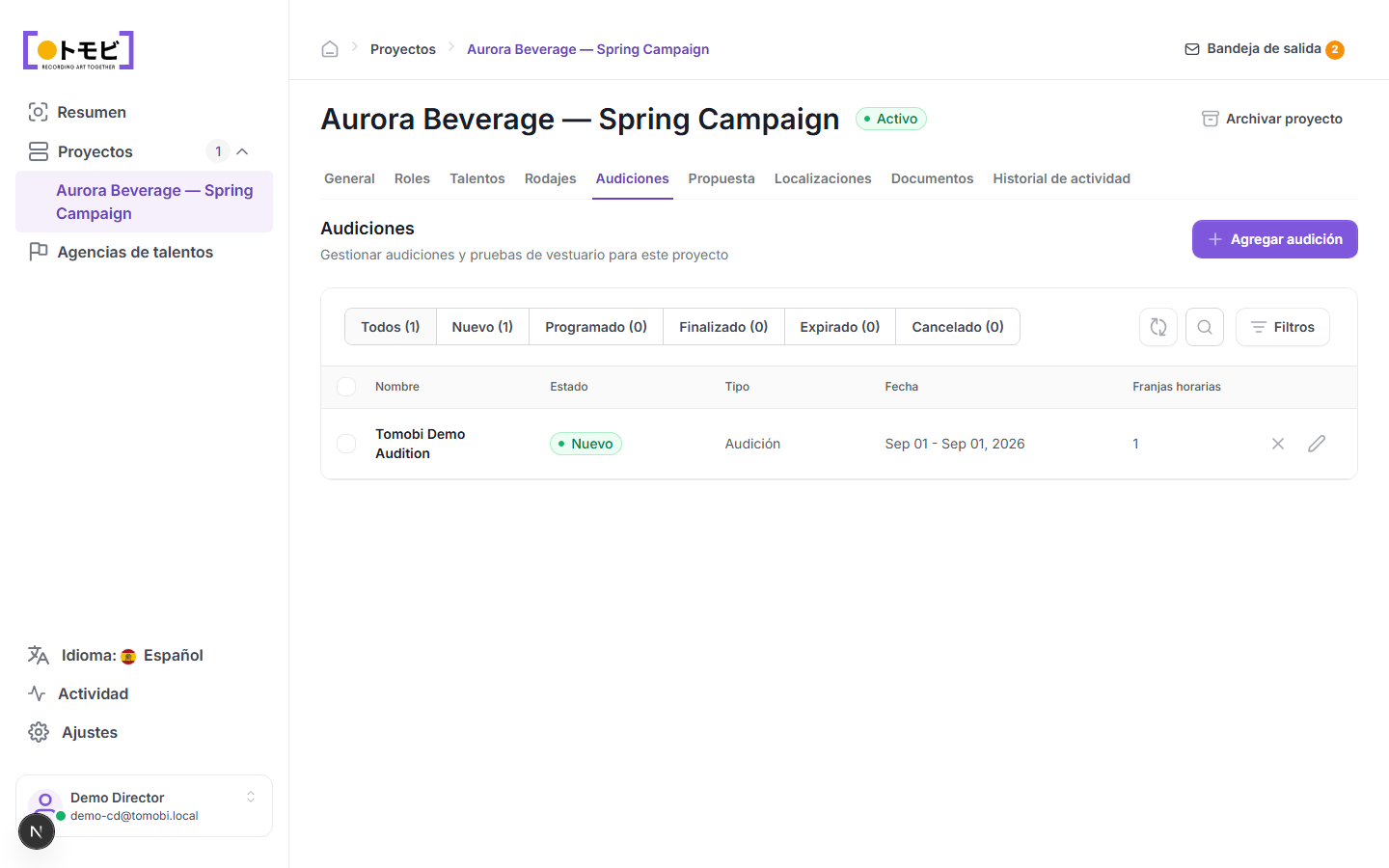
- Abre tu proyecto y haz clic en la pestaña Audiciones.
- Selecciona + Añadir audición en la esquina superior derecha.
- Introduce el nombre de la audición, la ubicación, el rango de fechas general y la ventana de tiempo.
- Guarda para crear la audición. Aparecerá con estado Nueva.
Añadir ventanas de tiempo (espacios)
Cada audición tiene una o más ventanas de tiempo. Una ventana define un bloque de tiempo con un número fijo de espacios individuales.
- Abre la audición y ve a la pestaña General.
- En la sección Espacios, selecciona + Añadir espacio (o edita una ventana existente usando el icono del lápiz).
- Establece el nombre de la ventana, la fecha, el rango de tiempo, el número de espacios y los roles a los que aplica esta ventana.
- Pon la ventana en Disponible para que las agencias puedan reservar sus talentos de forma autónoma.
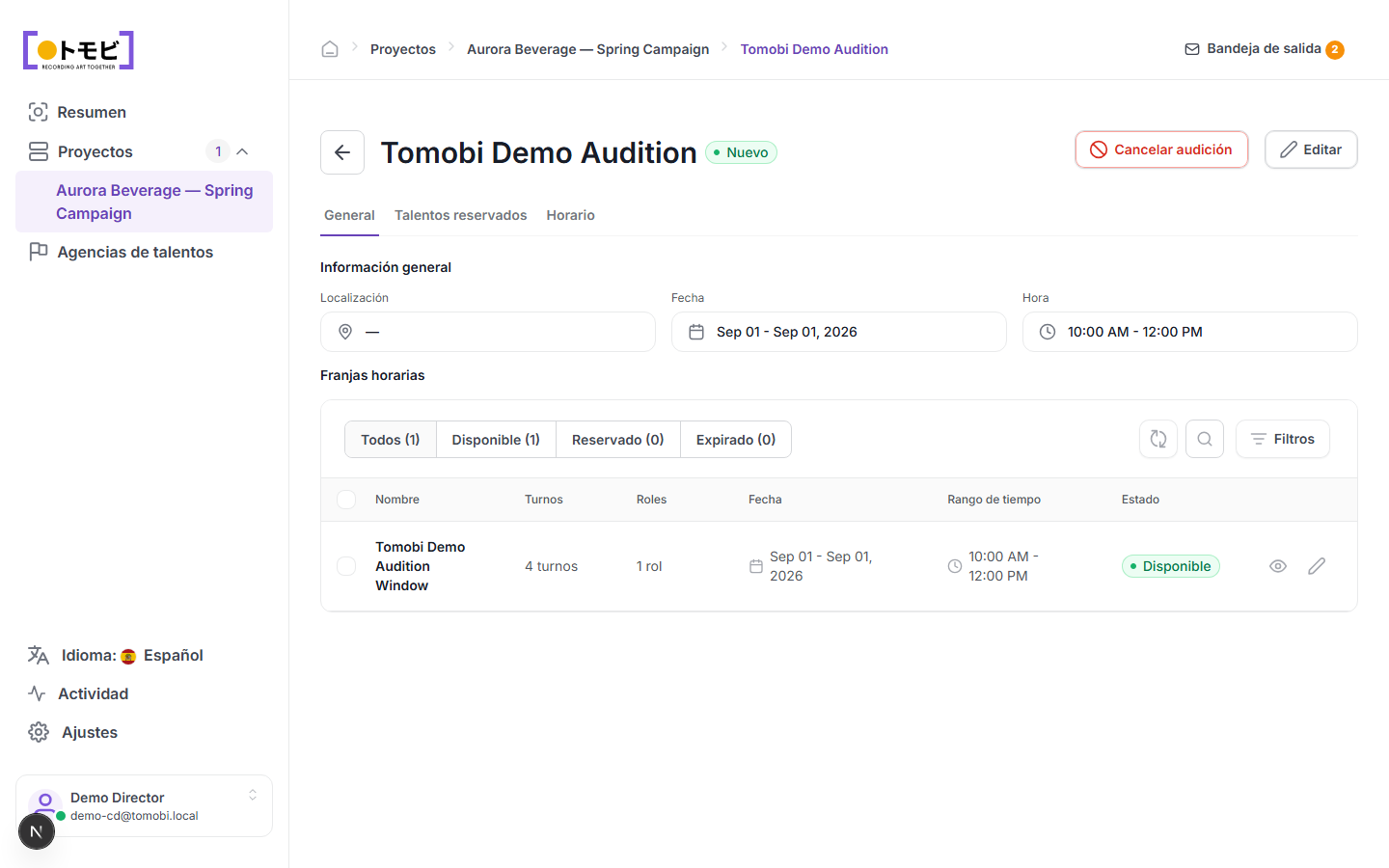
En el ejemplo anterior, "Tomobi Demo Audition Window" tiene 4 espacios, cubre 1 rol y está en Disponible — lo que significa que la agencia puede reservar su talento sin esperar a que tú asignes un espacio manualmente.
Dentro de una ventana de tiempo
Haz clic en el nombre de una ventana para abrir su vista detallada. El panel izquierdo lista todos los Espacios de audición individuales con su horario, el rol asignado y el recuento de reservas. El panel derecho muestra dos tablas una al lado de la otra:
- Talentos reservados — talentos confirmados en un espacio, con su rol y fase actual.
- Talentos disponibles — talentos preseleccionados que son elegibles para la ventana pero que aún no han reservado. Puedes reservar cualquiera de ellos directamente desde aquí con el botón Reservar.
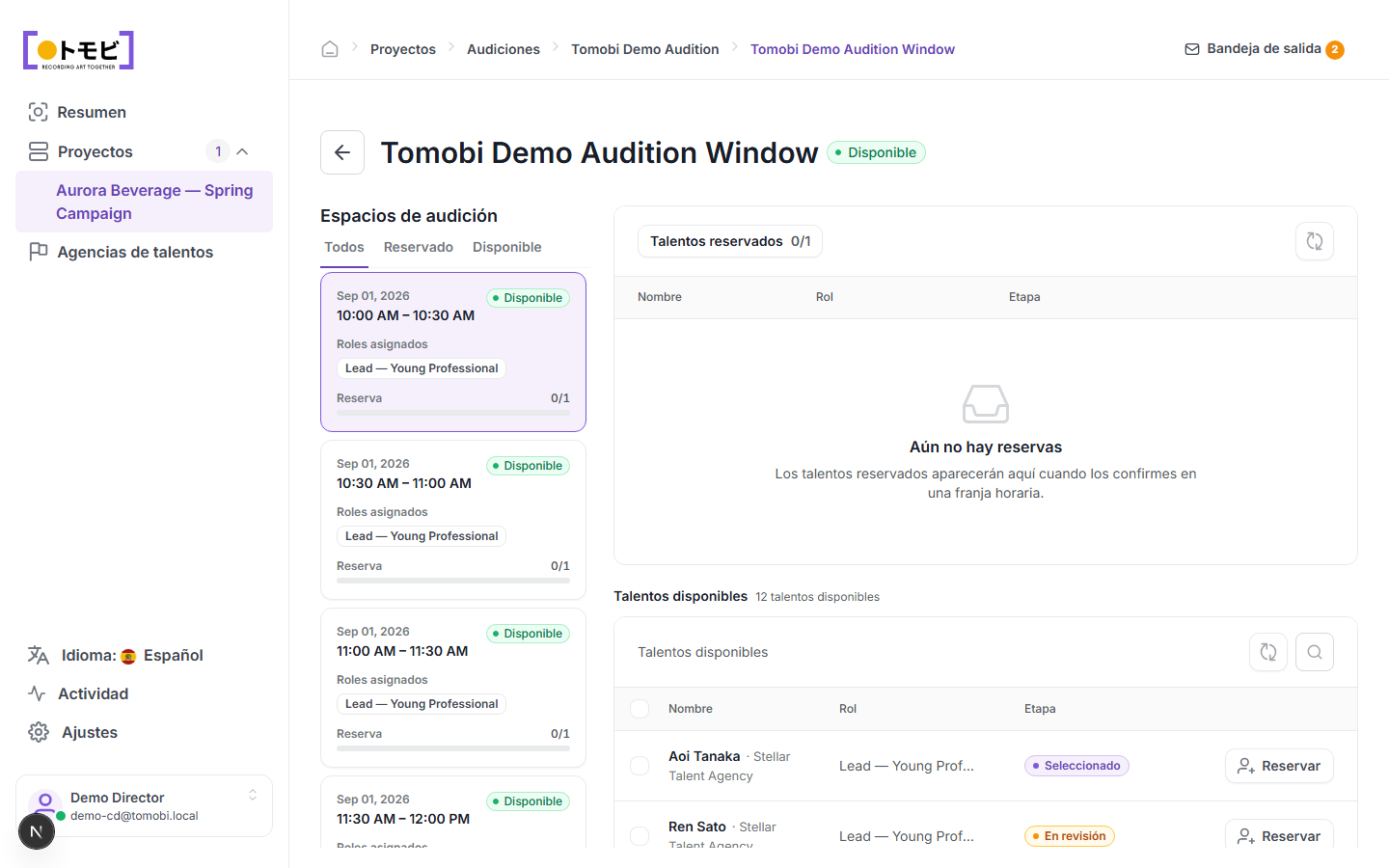
Usa las pestañas Todos / Reservados / Disponibles en la lista de espacios para filtrar solo los que requieren acción.
Ver quién ha reservado
Haz clic en la pestaña Talentos reservados para ver todos los talentos confirmados para un espacio, junto con el horario reservado y el rol al que aplicaron.
Ver el horario completo
La pestaña Horario muestra una vista de línea de tiempo de todos los espacios en todas las ventanas, para que puedas ver de un vistazo cómo se está llenando el día.
Editar o cancelar una audición
- Editar — selecciona el botón Editar en la parte superior derecha para cambiar los detalles de la audición o la configuración de espacios.
- Cancelar audición — cancela toda la audición. Los talentos reservados y sus agencias serán notificados.
Reservar un talento en un espacio
Puedes reservar un talento directamente desde su perfil de talento: selecciona Crear solicitud, elige el tipo de audición, selecciona un espacio y la solicitud se preparará como borrador en la bandeja de salida. Una vez aceptada la solicitud, el recuento de espacios se actualiza de Disponible a Reservado.