Propuestas — compartir con tu cliente
Una propuesta es una presentación curada de tus mejores candidatos de talento que compartes con tu responsable o cliente (el tomador de decisiones) para su revisión y aprobación. El revisor no necesita una cuenta en Tomobi — accede a la propuesta a través de un enlace seguro y puede dejar comentarios directamente.
Crear una propuesta
- Abre tu proyecto y haz clic en la pestaña Propuesta.
- Selecciona + Nueva propuesta (o el botón equivalente en la pestaña Propuesta).
- Dale un nombre a la propuesta y guárdala. Comienza con estado Borrador.
Añadir roles y talentos
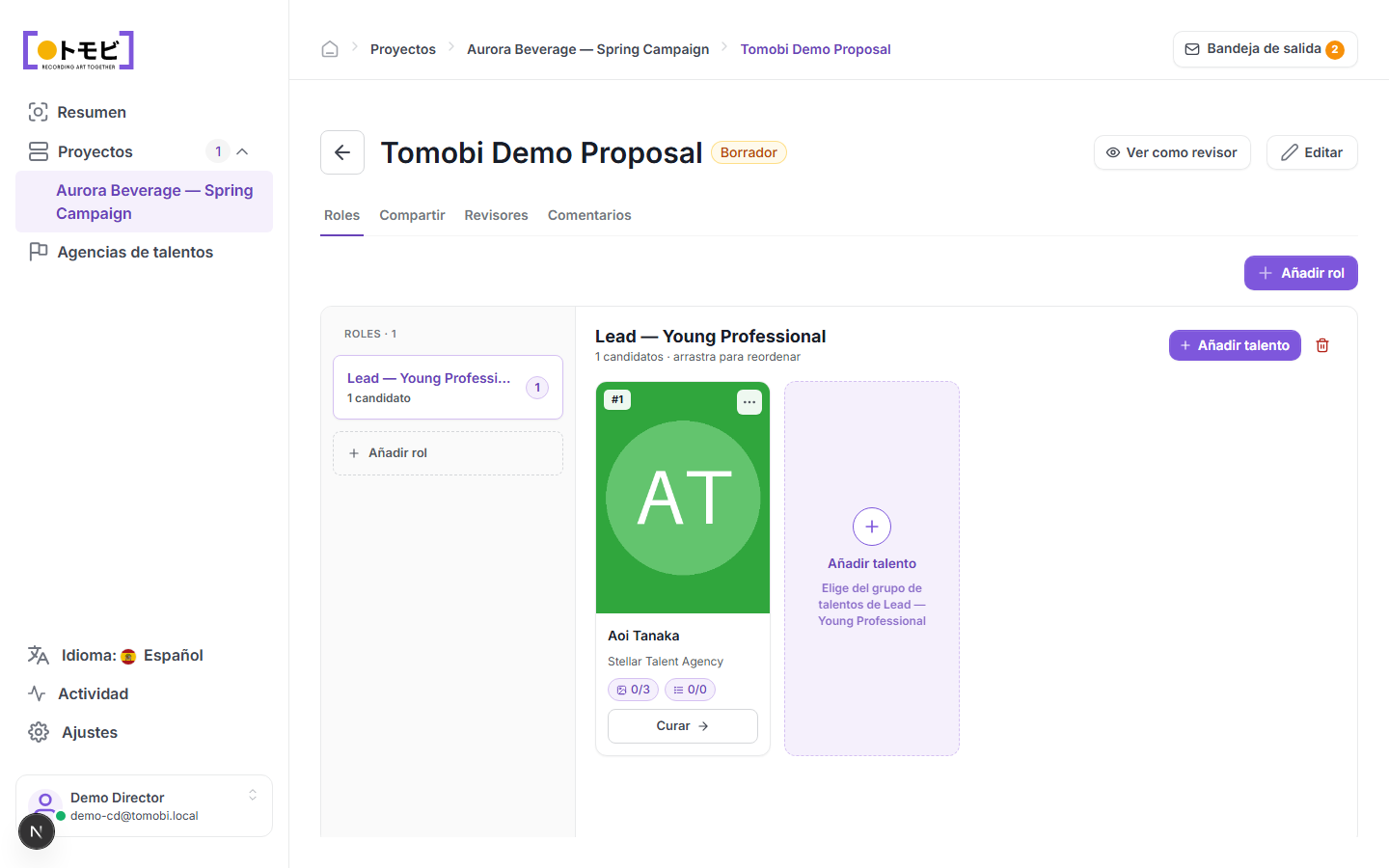
El editor de propuestas tiene dos paneles:
- Panel izquierdo (Roles) — lista los roles incluidos en esta propuesta. Selecciona + Añadir rol para incluir otro rol del proyecto.
- Panel derecho (Candidatos) — muestra las tarjetas de talento para el rol seleccionado. Selecciona + Añadir talento para elegir candidatos del pool de talentos de ese rol.
Arrastra las tarjetas de talento para reordenarlas dentro de un rol. La insignia #1 muestra al candidato con mayor rango. Selecciona Curar → en una tarjeta de talento para revisar y editar qué medios y atributos serán visibles para el revisor en ese candidato.
Vista previa como revisor
Selecciona Vista previa como revisor en la parte superior derecha para ver exactamente lo que verá tu cliente cuando abra el enlace para compartir. La página se abre en Modo vista previa — estás viendo como revisor, no como tú mismo. Muestra el resumen de la propuesta, un indicador de progreso ("0 / 1 revisados"), las tarjetas de candidatos de cada rol y el botón Iniciar revisión que usa tu cliente para emitir sus votos. También hay un campo Comentario general al final donde los revisores pueden dejar una nota de resumen.
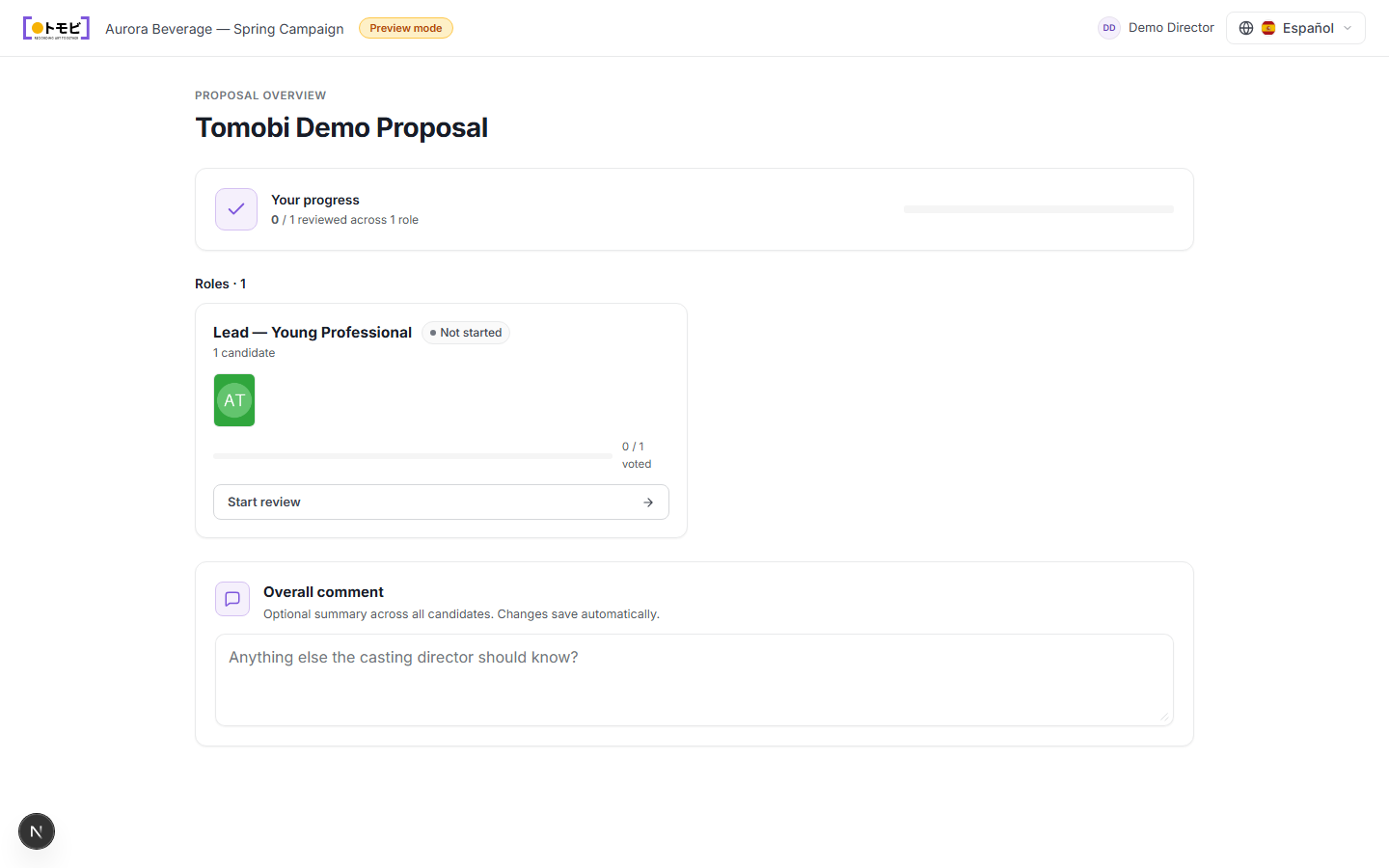
Usa la vista previa para verificar que la selección y presentación de candidatos son correctas antes de enviar el enlace para compartir.
Compartir con tu cliente
Haz clic en la pestaña Compartir dentro de la propuesta para generar un enlace compartible y gestionar quién tiene acceso.
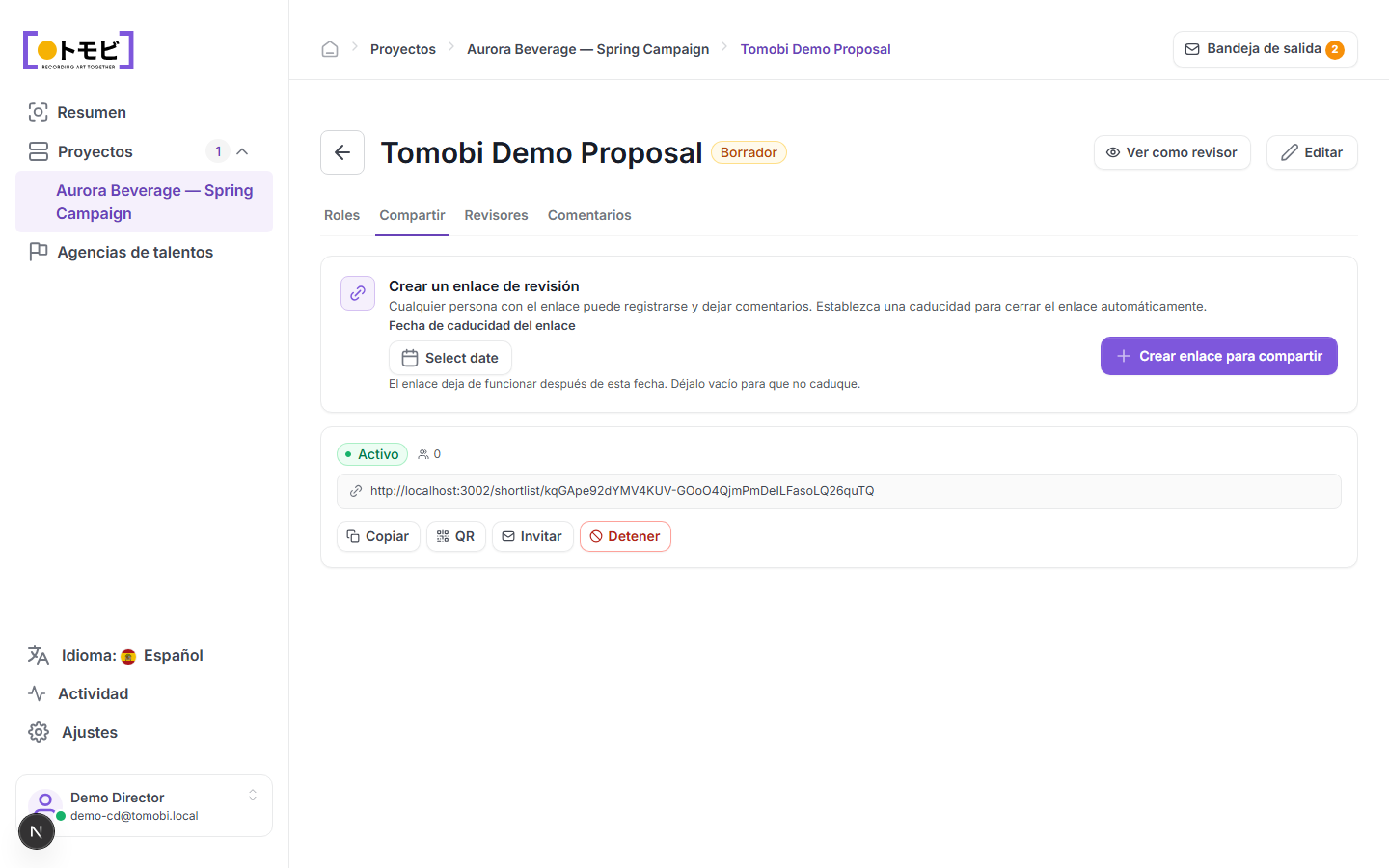
Copia el enlace y envíaselo a tu cliente por el método que prefieras (correo electrónico, mensajería, etc.). También puedes usar la pestaña Revisores para invitar a personas por correo electrónico, lo que les envía el enlace directamente desde Tomobi.
Compartir una propuesta en borrador la activa — el estado cambia de Borrador a Activo y el enlace queda disponible de inmediato.
Lo que ve tu cliente
Cuando tu cliente abre el enlace, llega a una página de confirmación.
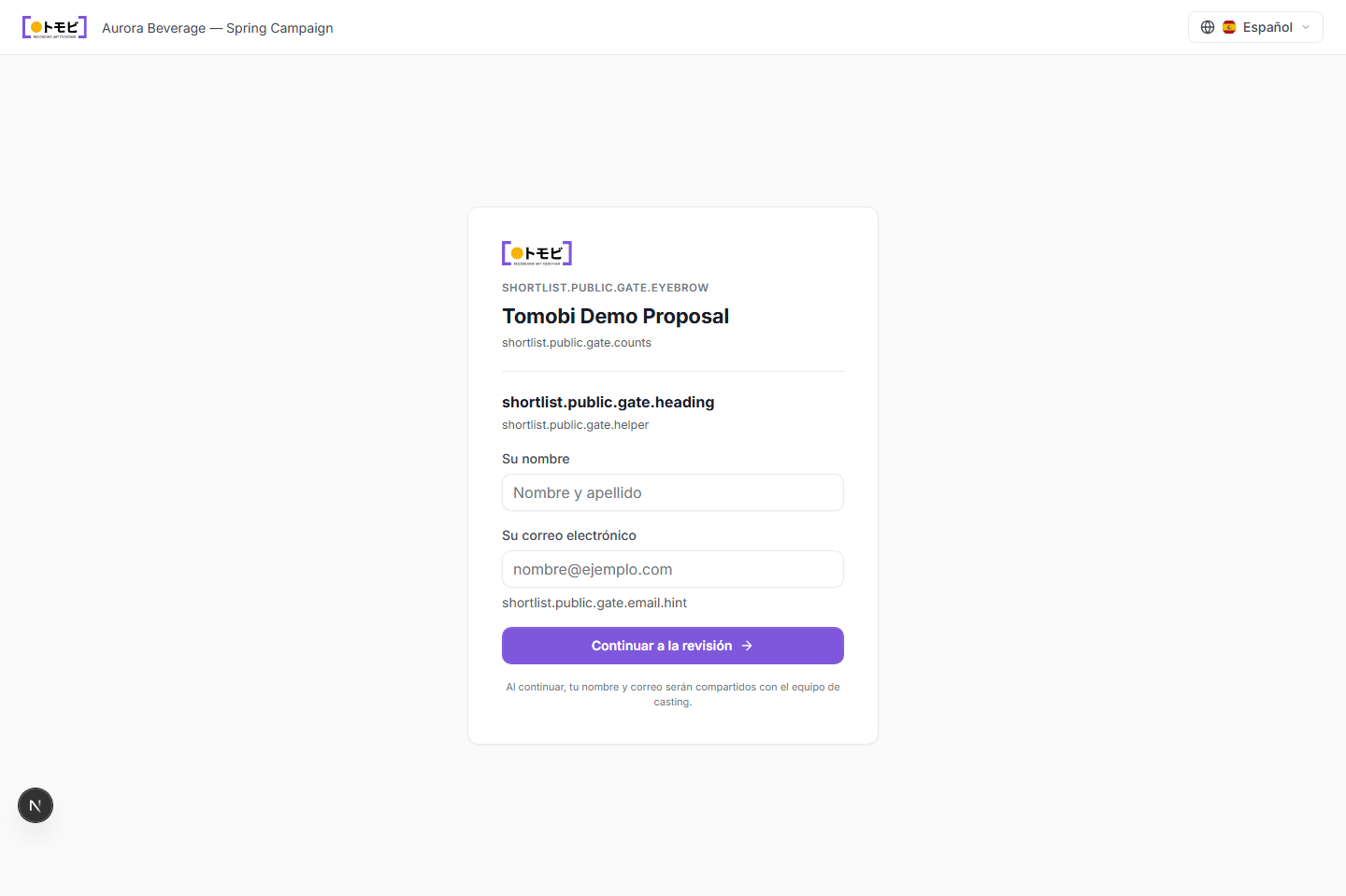
Introduce su nombre y correo electrónico para que se pueda atribuir su feedback, y luego selecciona Continuar para revisar para ver la propuesta. Puede explorar los candidatos de cada rol y dejar comentarios o una decisión de aprobación. Su feedback aparece en la pestaña Feedback de la propuesta en Tomobi.
Revisar el feedback
Abre la pestaña Feedback para ver todos los comentarios y decisiones de los revisores. La pestaña Revisores muestra quién ha accedido a la propuesta y cuándo.
Editar la propuesta
Selecciona Editar en la parte superior derecha en cualquier momento para actualizar el título o reestructurar la propuesta. Ten en cuenta que cualquier revisor que ya tenga el enlace verá los cambios de inmediato en cuanto recargue la página.