Roles y castings
La pestaña Roles dentro de un proyecto es donde defines los perfiles que necesitas cubrir y los abres a candidaturas. Cada rol lleva su propio estado de casting de forma independiente, por lo que un proyecto puede tener algunos roles en borrador mientras otros están recibiendo candidaturas activamente.
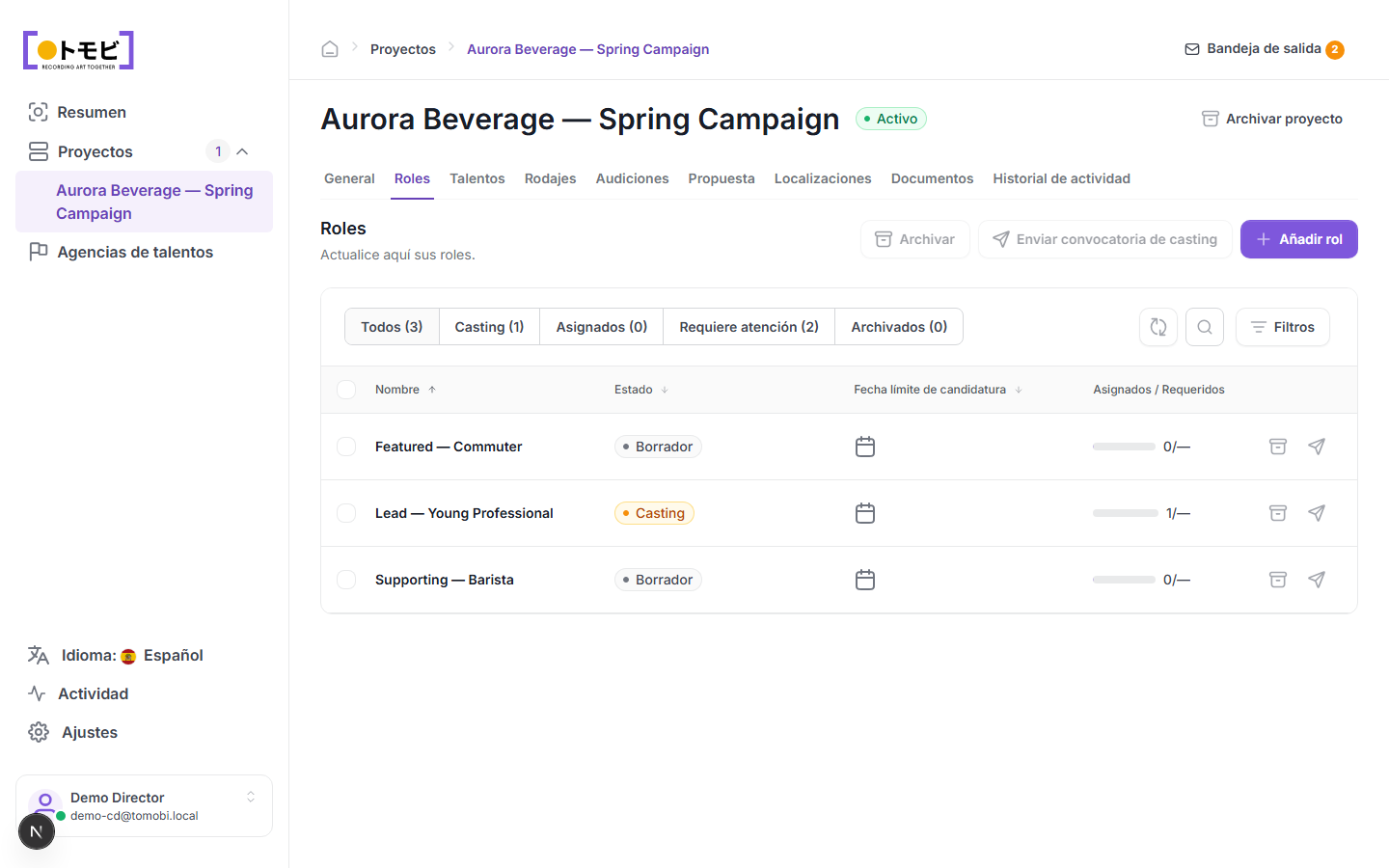
Añadir un rol
- Abre tu proyecto y haz clic en la pestaña Roles.
- Selecciona + Añadir rol en la esquina superior derecha.
- Rellena los detalles del rol: nombre, tipo (protagonista, destacado, secundario, etc.), criterios como rango de edad, género y cualquier otro atributo que necesites.
- Guarda el rol. Aparece en la lista con estado Borrador.
Entender los estados de los roles
| Estado | Significado |
|---|---|
| Borrador | El rol está configurado pero todavía no se ha enviado ningún casting. |
| Casting | Se ha enviado un casting y el rol está aceptando candidaturas. |
| Cubierto | El rol ha sido asignado. |
| Necesita atención | Algo requiere tu acción — por ejemplo, el plazo de candidatura ha pasado sin que nadie haya sido seleccionado. |
| Archivado | El rol ya no está activo. |
Las pestañas de filtro sobre la tabla — Todos, Casting, Cubierto, Necesita atención, Archivado — te permiten centrarte en un grupo de estados a la vez.
Enviar un casting
Un casting es la invitación por correo electrónico que va a las agencias o directamente a los talentos, dándoles un enlace para aplicar.
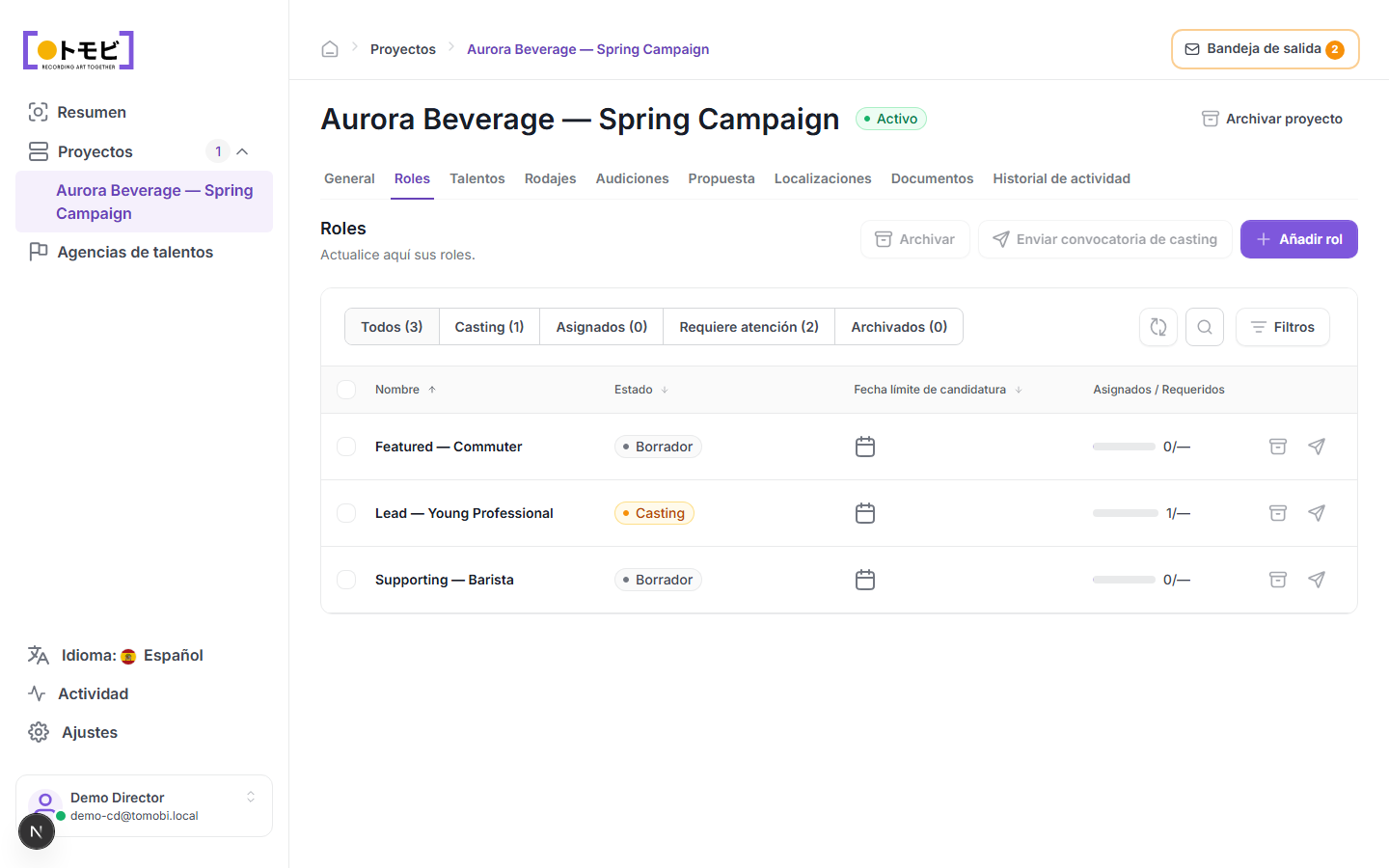
- Selecciona uno o más roles usando las casillas de verificación a la izquierda, o deja todos sin seleccionar para incluir todos los elegibles.
- Haz clic en Enviar casting en la barra de herramientas sobre la tabla.
- Revisa los destinatarios y el mensaje en el diálogo que aparece y confirma.
El casting se coloca en tu Bandeja de salida como borrador. Abre la Bandeja de salida (el icono de sobre en la esquina superior derecha, que muestra un contador cuando hay borradores pendientes) para revisarlo y enviarlo. Consulta Enviar solicitudes y la bandeja de salida para más detalles.
Una vez enviado, el estado del rol cambia a Casting y la columna Cubiertos / Requeridos comienza a mostrar cuántos talentos se han confirmado respecto al objetivo del rol.
Editar o archivar un rol
Haz clic en el icono de edición (lápiz) en la fila de un rol para cambiar sus detalles. Para retirar un rol de la vista activa sin eliminarlo, selecciona el rol y haz clic en Archivar.