Rodajes y hojas de llamada
La pestaña Rodajes es donde planificas los días de producción y comunicas la logística al elenco. Una vez que el rodaje está programado y el elenco confirmado, envías una hoja de llamada — el documento oficial que informa a cada talento contratado dónde debe estar y cuándo.
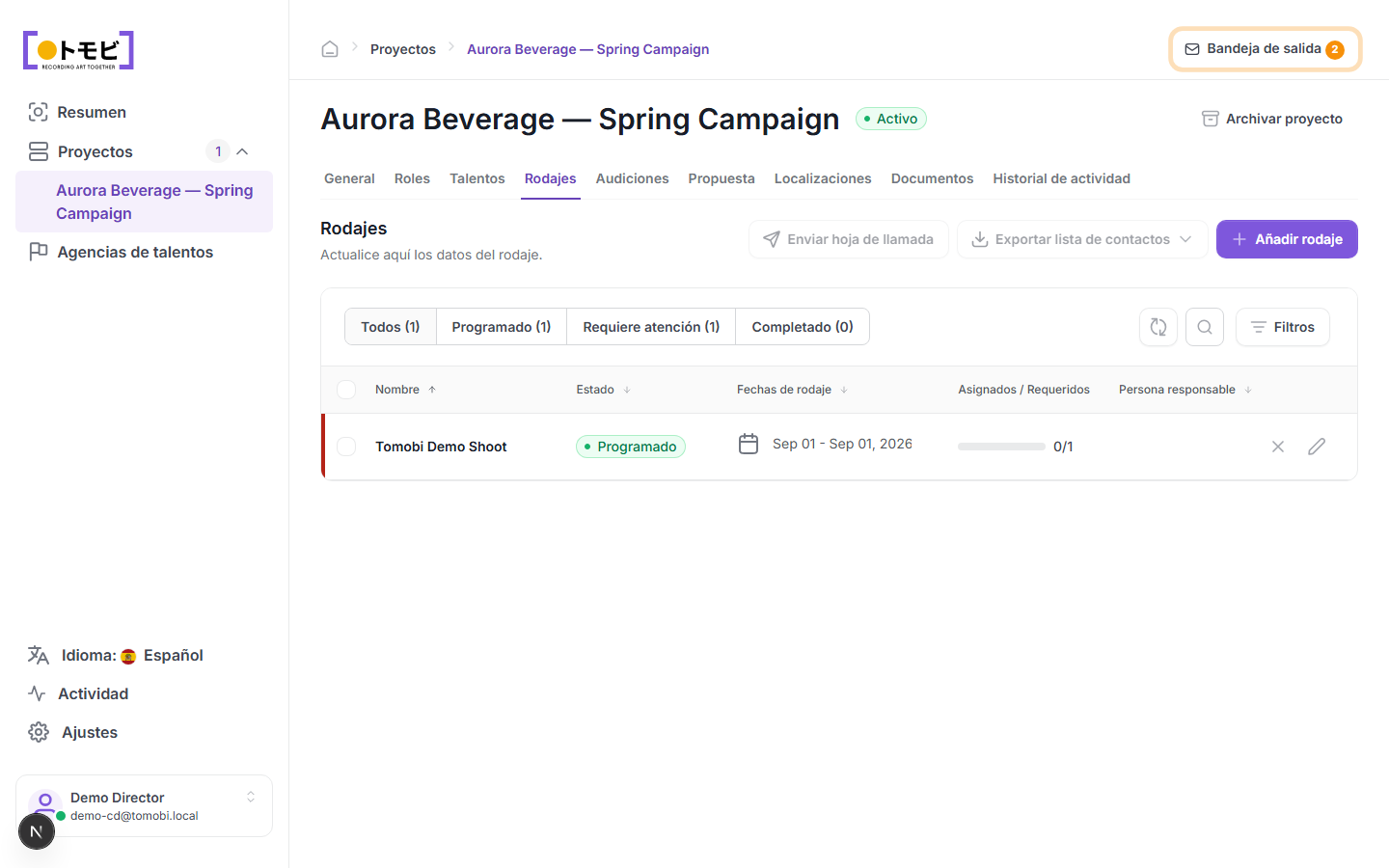
Añadir un rodaje
- Abre tu proyecto y selecciona la pestaña Rodajes.
- Haz clic en + Añadir rodaje en la esquina superior derecha.
- Rellena el nombre del rodaje, ubicación, fechas y los roles o talentos necesarios.
- Guarda. El rodaje aparece en la lista con estado Programado.
Entender los estados de los rodajes
| Estado | Significado |
|---|---|
| Programado | Las fechas están confirmadas; el elenco está siendo ensamblado. |
| Necesita atención | Algo no está listo — por ejemplo, no todos los roles requeridos tienen un talento confirmado, o la hoja de llamada todavía no se ha enviado. |
| Completado | El rodaje ha tenido lugar. |
Las pestañas de filtro — Todos, Programado, Necesita atención, Completado — te permiten centrarte en un grupo.
Seguir el elenco
La columna Cubiertos / Requeridos muestra cuántos talentos han sido confirmados respecto al número necesario para cada rodaje. En el ejemplo anterior, "Tomobi Demo Shoot" muestra 0/1 — un puesto de talento sigue sin cubrir.
Enviar una hoja de llamada
Cuando estés listo para comunicar los detalles del rodaje al elenco, selecciona Enviar hoja de llamada en la barra de herramientas sobre la tabla. La hoja de llamada se prepara como borrador en la bandeja de salida para tu revisión antes de enviarse. Va dirigida a las agencias de todos los talentos contratados para este rodaje.
Si el botón Enviar hoja de llamada está desactivado, es posible que primero debas confirmar el elenco — todos los puestos de talento requeridos deben estar cubiertos antes de poder enviar una hoja de llamada.
Exportar la lista de llamada
Selecciona Exportar lista de llamada para descargar una hoja de cálculo con todos los talentos contratados, sus datos de contacto y sus horarios de llamada. Esto es útil para la coordinación en el set cuando necesitas una copia impresa o sin conexión.
Editar o eliminar un rodaje
Haz clic en el icono del lápiz en la fila de un rodaje para editar sus detalles. Haz clic en el icono X para eliminarlo. La eliminación no se puede deshacer.