Un perfil de talento
Al hacer clic en el nombre de un talento desde el tablero de talentos se abre su perfil completo. Aquí revisas todo sobre un candidato para un rol específico — su fase, atributos, disponibilidad, fotos y las solicitudes que le has enviado.
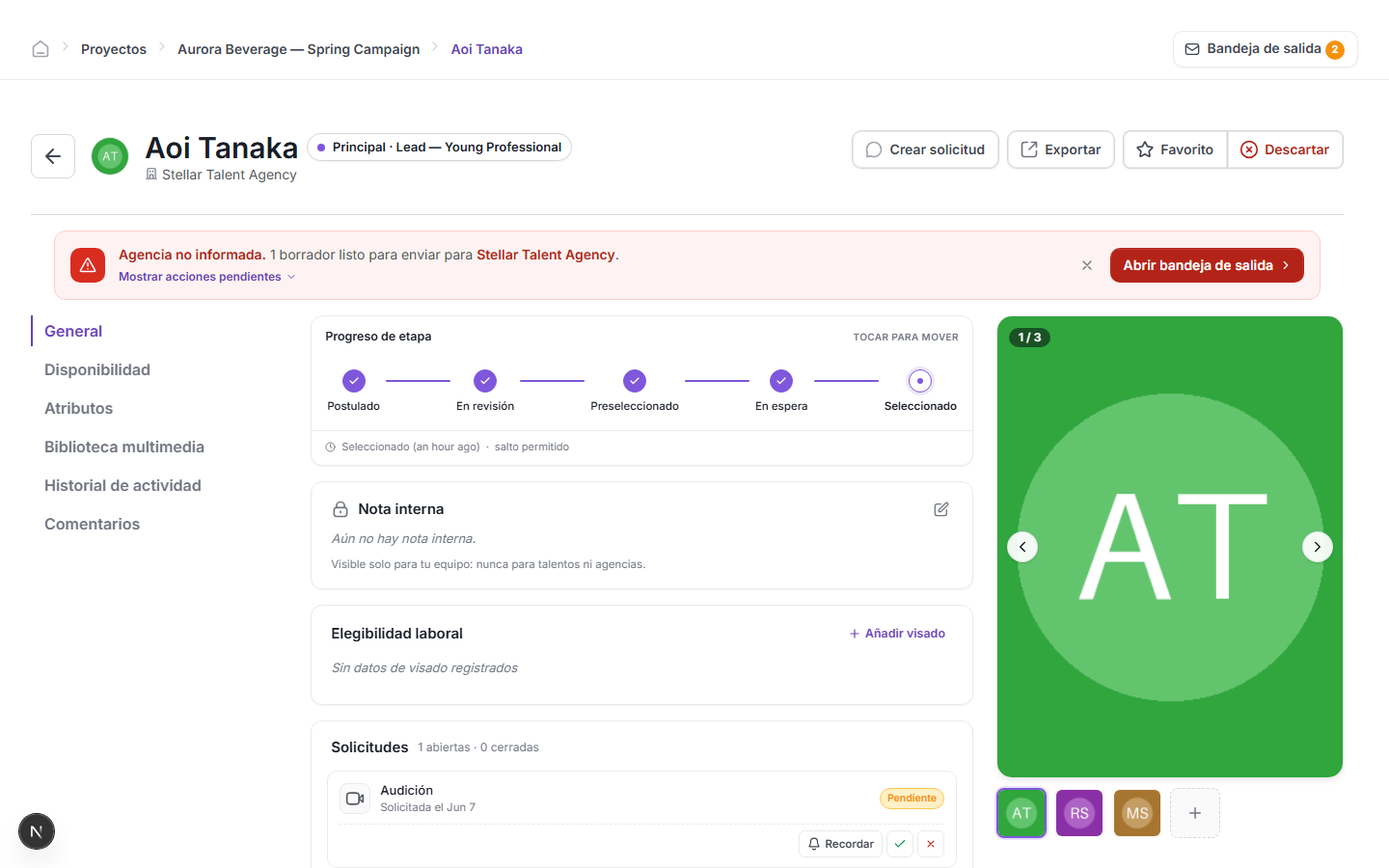
Secciones del perfil
Usa la navegación del lado izquierdo para moverte entre las secciones del perfil:
- General — progreso de fase, nota interna, elegibilidad laboral (visado) y solicitudes abiertas.
- Disponibilidad — las fechas de disponibilidad declaradas por el talento.
- Atributos — medidas, experiencia, idiomas y otros datos del perfil.
- Biblioteca de medios — todas las fotos, vídeos, audios y documentos enviados o subidos para este talento.
- Registro de actividad — un registro de cada acción realizada sobre este talento en el proyecto.
- Comentarios — comentarios internos de tu equipo (nunca visibles para el talento ni su agencia).
Avanzar entre fases
La barra de Progreso de fase en la parte superior de la pestaña General muestra cinco pasos: Applied → Reviewing → Shortlisted → Hold → Cast. Los círculos rellenos significan que el talento ha pasado por esa fase. La fase actual es el paso activo más a la derecha.
Selecciona TOCA PARA MOVER para avanzar al talento. Las fases pueden saltarse en cualquier dirección — la nota debajo de la barra indica si se permite saltar para la transición actual.
Dejar una nota interna
La tarjeta de Nota interna es visible solo para tu equipo — nunca se comparte con el talento ni su agencia. Haz clic en el icono de edición para escribir o actualizar la nota.
Revisar fotos y medios
Selecciona Biblioteca de medios en la navegación izquierda para ver todos los archivos enviados y subidos.
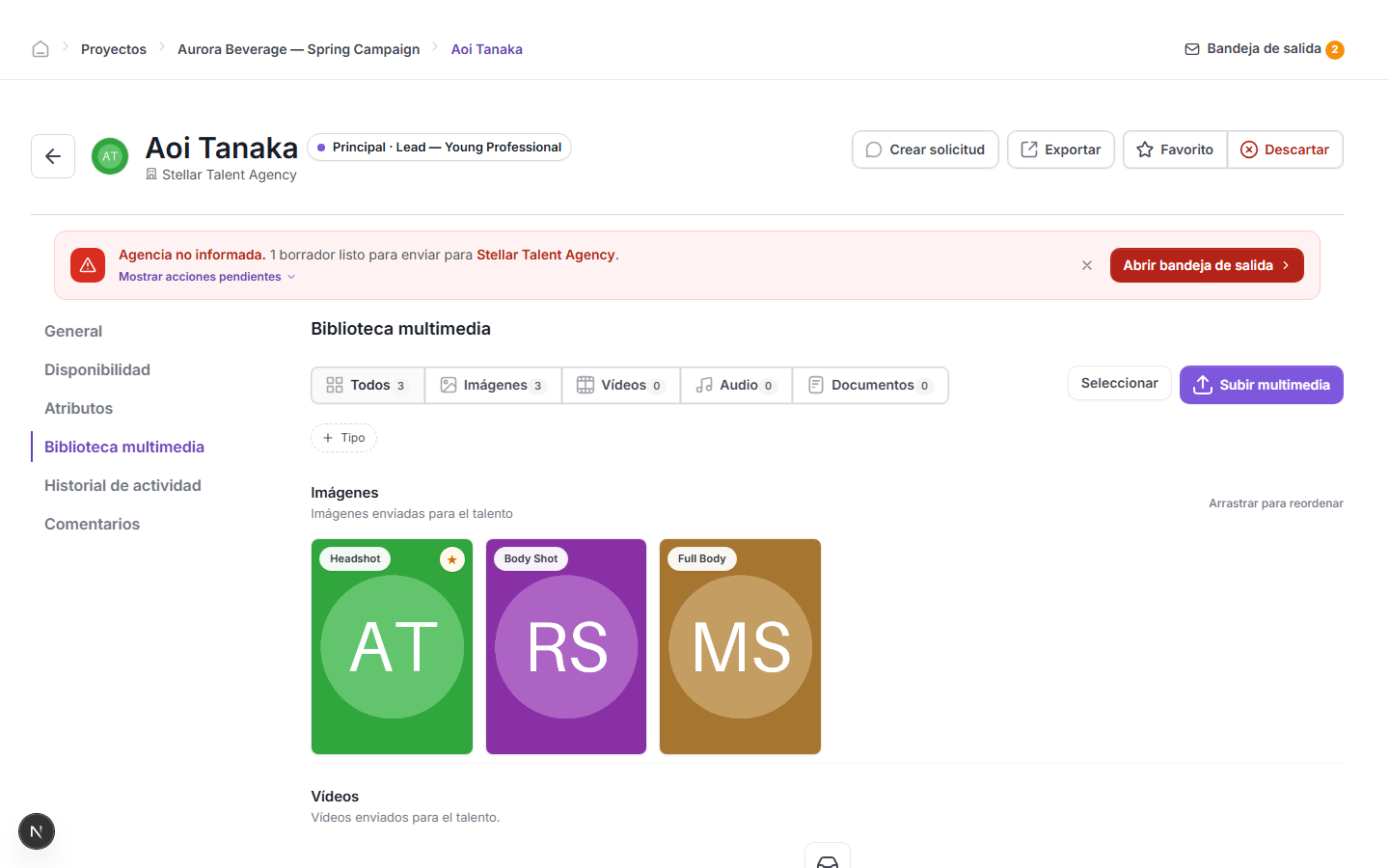
Los archivos están agrupados por tipo: Imágenes, Vídeos, Audio y Documentos. La imagen marcada con estrella es la foto de perfil del talento. Puedes arrastrar para reordenar imágenes. Usa Subir medios para añadir archivos directamente a la biblioteca del talento, o Seleccionar para elegir archivos existentes para una acción como exportar.
Crear una solicitud
Usa el botón Crear solicitud en la parte superior del perfil para enviar una solicitud formal a este talento o su agencia — por ejemplo, una invitación a audición o una confirmación de hold. Las solicitudes pasan por la bandeja de salida antes de enviarse. Consulta Enviar solicitudes y la bandeja de salida.
Otras acciones
- Exportar — descarga un PDF o exportación de datos del perfil de este talento.
- Favorito — marca al talento como favorito para acceso rápido.
- Descartar — mueve al talento a la fase Fuera, indicando que ya no se le considera.
Banner de notificación de agencia
Si hay un mensaje redactado pero todavía no enviado a la agencia del talento, aparece un banner rojo en la parte superior del perfil: "Agencia no informada — N borrador listo para enviar para [Nombre de agencia]." Selecciona Abrir bandeja de salida en el banner para revisar y enviar el borrador inmediatamente.