Répondre à une demande
Quand un directeur de casting a besoin de quelque chose de la part de ton agence — comme réserver un créneau d'audition pour un talent que tu représentes — il envoie une demande via Tomobi. Tu reçois un e-mail de notification avec un lien, et la demande apparaît aussi dans le tableau Tâches de ta page Vue d'ensemble.
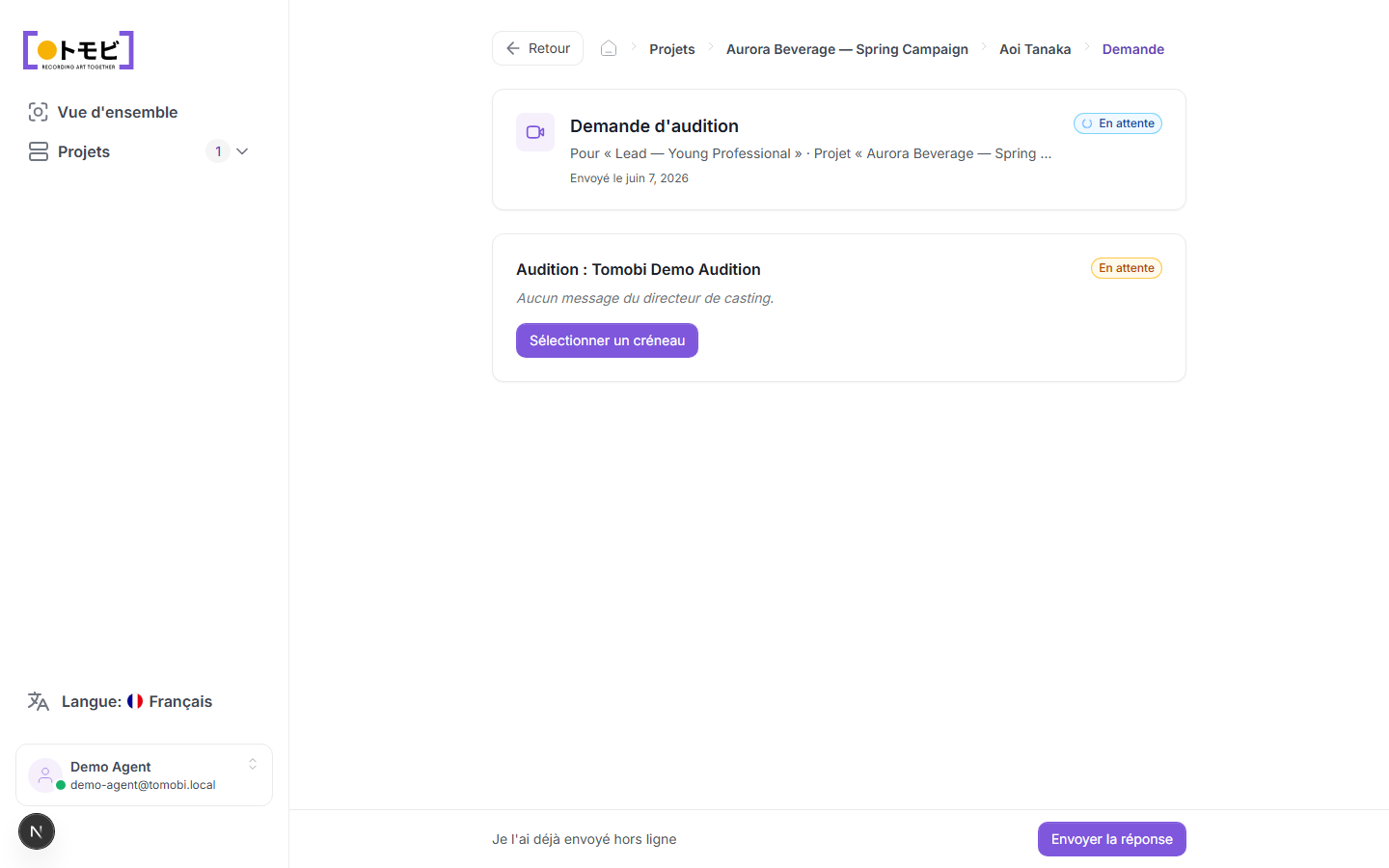
Ouvrir la demande
Clique sur le lien dans l'e-mail de notification, ou ouvre la demande depuis le tableau Tâches de la page Vue d'ensemble. La page de demande affiche :
- Type de demande — par exemple, « Demande d'audition ».
- Talent et rôle — le nom du talent et le rôle pour lequel il est considéré, ainsi que le nom du projet.
- Date d'envoi — quand le directeur de casting a envoyé la demande.
- Statut — si la demande est encore en attente ou a déjà reçu une réponse.
Réserver soi-même un créneau d'audition
Si la demande concerne une réservation d'audition, la page affiche les détails de l'audition et un bouton Sélectionner un créneau. Pour réserver un créneau :
- Clique sur Sélectionner un créneau. Une liste des créneaux disponibles apparaît.
- Choisis le créneau qui convient au talent.
- Clique sur Soumettre la réponse en bas de la page pour confirmer ta sélection.
Le directeur de casting est immédiatement notifié que le créneau a été réservé.
Confirmer un hold ou une autre demande
Pour les demandes qui n'impliquent pas de sélection de créneau — comme confirmer un hold ou reconnaître une disponibilité — examine les détails de la demande affichés sur la page, puis clique sur Soumettre la réponse pour envoyer ta réponse.
Si tu as déjà répondu hors ligne
Si tu as déjà parlé directement avec le directeur de casting et que la question est réglée, clique sur J'ai déjà traité cela hors ligne en bas de la page. Cela clôture la demande sans passer par le flux en ligne et notifie le directeur de casting que c'est réglé en dehors du portail.
Les demandes restent marquées comme En attente jusqu'à ce que tu soumettes une réponse ou les marques comme traitées hors ligne. Les demandes sans réponse restent visibles dans le tableau Tâches de ta page Vue d'ensemble pour que tu ne les perdes pas de vue.