Auditions et essayages
Une audition dans Tomobi est un événement planifié avec une ou plusieurs fenêtres horaires. Chaque fenêtre est divisée en créneaux, et les talents (ou leurs agences) réservent des créneaux individuels. Les essayages suivent la même structure.
Créer une audition
L'onglet Auditions liste toutes les auditions et essayages du projet. Chaque ligne affiche le nom, le statut actuel, le type (Audition ou Essayage), la plage de dates et le nombre de fenêtres horaires configurées. Utilise les onglets de filtre Toutes / Nouvelle / Planifiée / Terminée / Expirée / Annulée pour te concentrer sur une étape particulière.
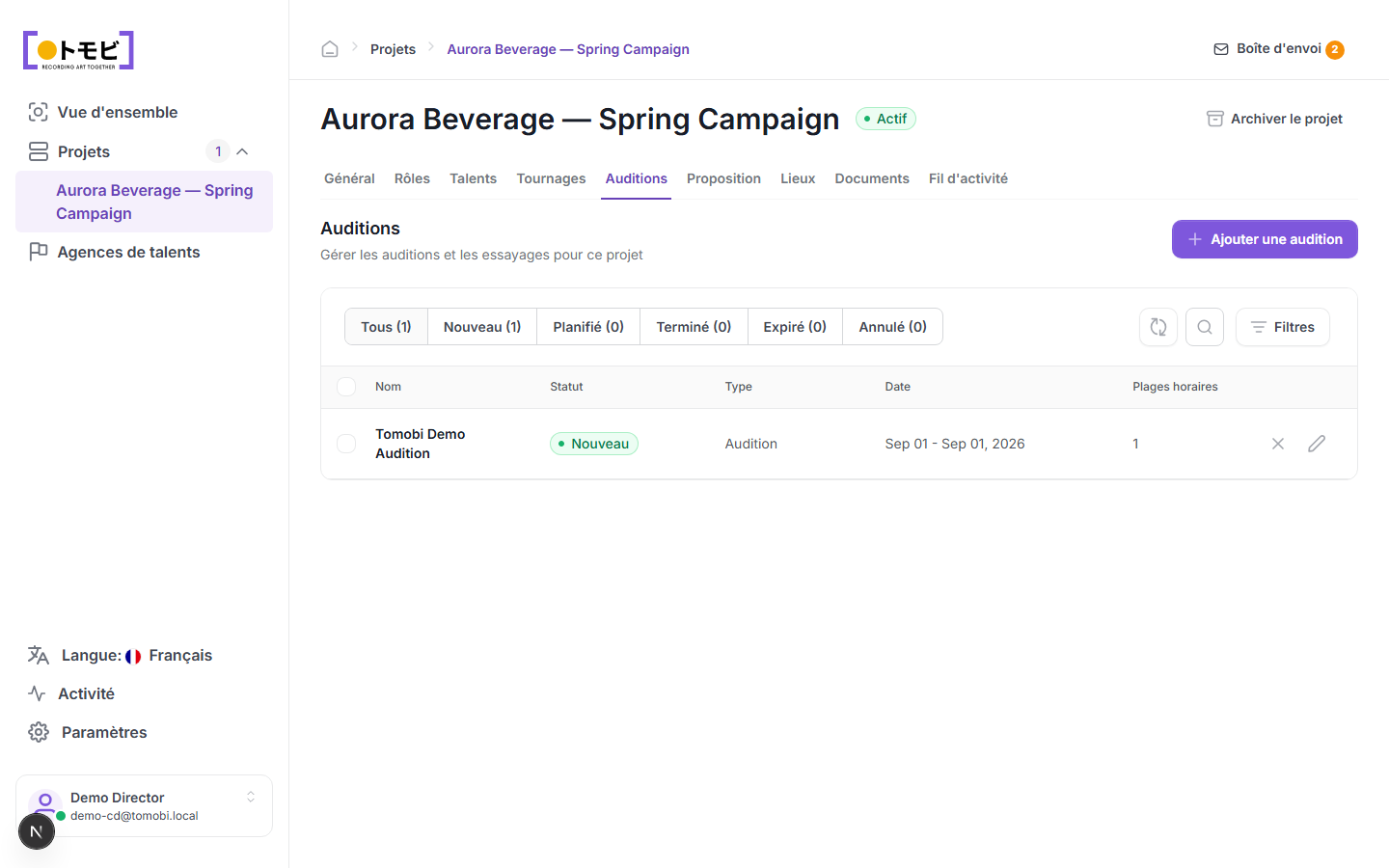
- Ouvre ton projet et clique sur l'onglet Auditions.
- Sélectionne + Ajouter une audition dans le coin supérieur droit.
- Saisis le nom de l'audition, le lieu, la plage de dates globale et la fenêtre horaire.
- Enregistre pour créer l'audition. Elle apparaîtra avec le statut Nouvelle.
Ajouter des fenêtres horaires (créneaux)
Chaque audition comporte une ou plusieurs fenêtres horaires. Une fenêtre définit un bloc de temps avec un nombre fixe de créneaux individuels.
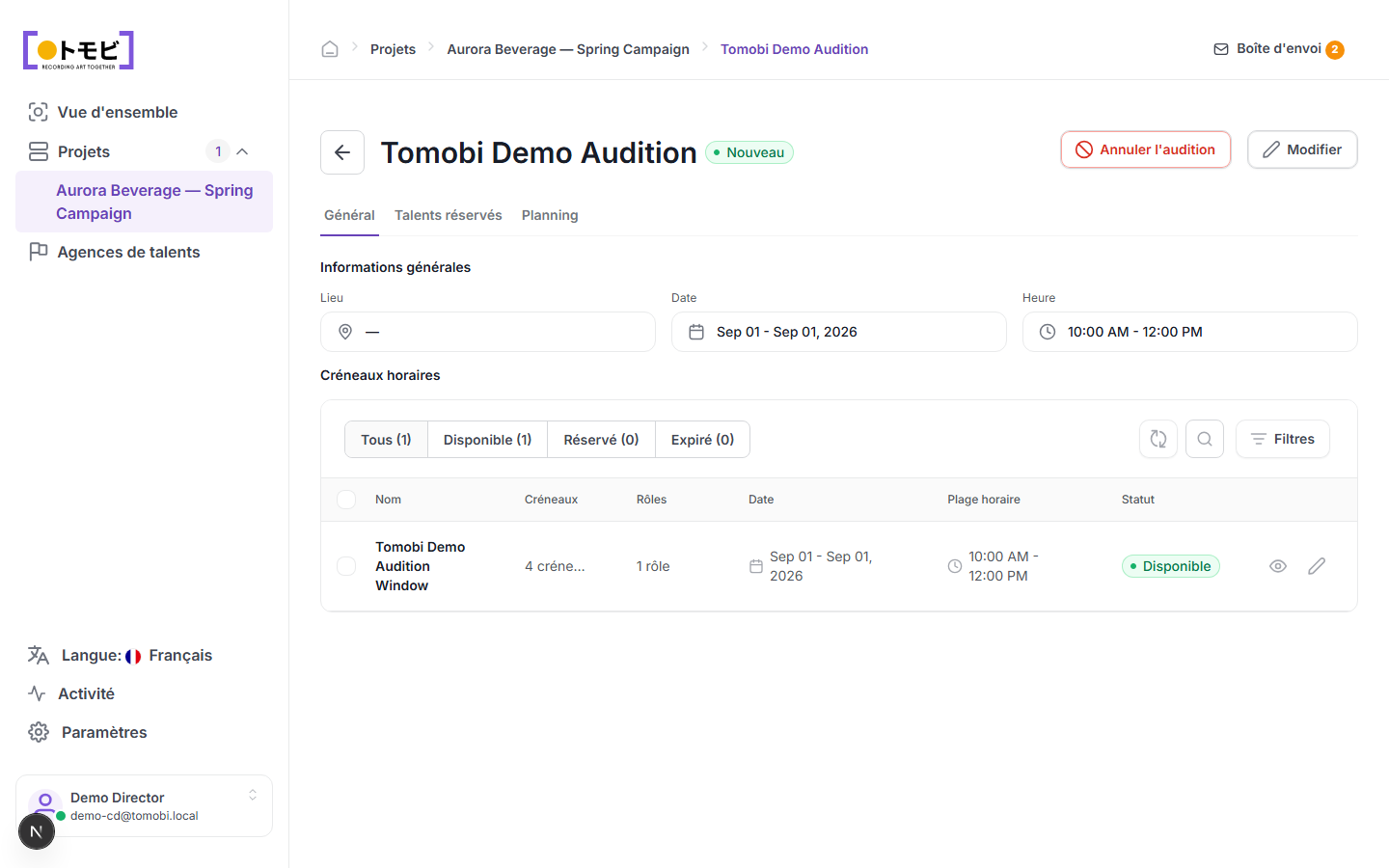
- Ouvre l'audition et va dans l'onglet Général.
- Dans la section Créneaux, sélectionne + Ajouter un créneau (ou modifie une fenêtre existante en cliquant sur l'icône crayon).
- Définis le nom de la fenêtre, la date, la plage horaire, le nombre de créneaux et les rôles auxquels cette fenêtre s'applique.
- Mets la fenêtre sur Disponible pour permettre aux agences de réserver leurs talents par elles-mêmes.
Dans l'exemple ci-dessus, « Tomobi Demo Audition Window » dispose de 4 créneaux, couvre 1 rôle et est réglée sur Disponible — ce qui signifie que l'agence peut réserver son talent sans attendre que tu lui attribues un créneau manuellement.
Dans une fenêtre horaire
Clique sur le nom d'une fenêtre pour ouvrir sa vue détaillée. Le panneau gauche liste tous les créneaux d'audition individuels avec leur horaire, le rôle attribué et le nombre de réservations. Le panneau droit affiche deux tableaux côte à côte :
- Talents réservés — talents confirmés sur un créneau, avec leur rôle et leur phase actuelle.
- Talents disponibles — talents présélectionnés éligibles pour la fenêtre mais pas encore réservés. Tu peux en réserver directement depuis ici avec le bouton Réserver.
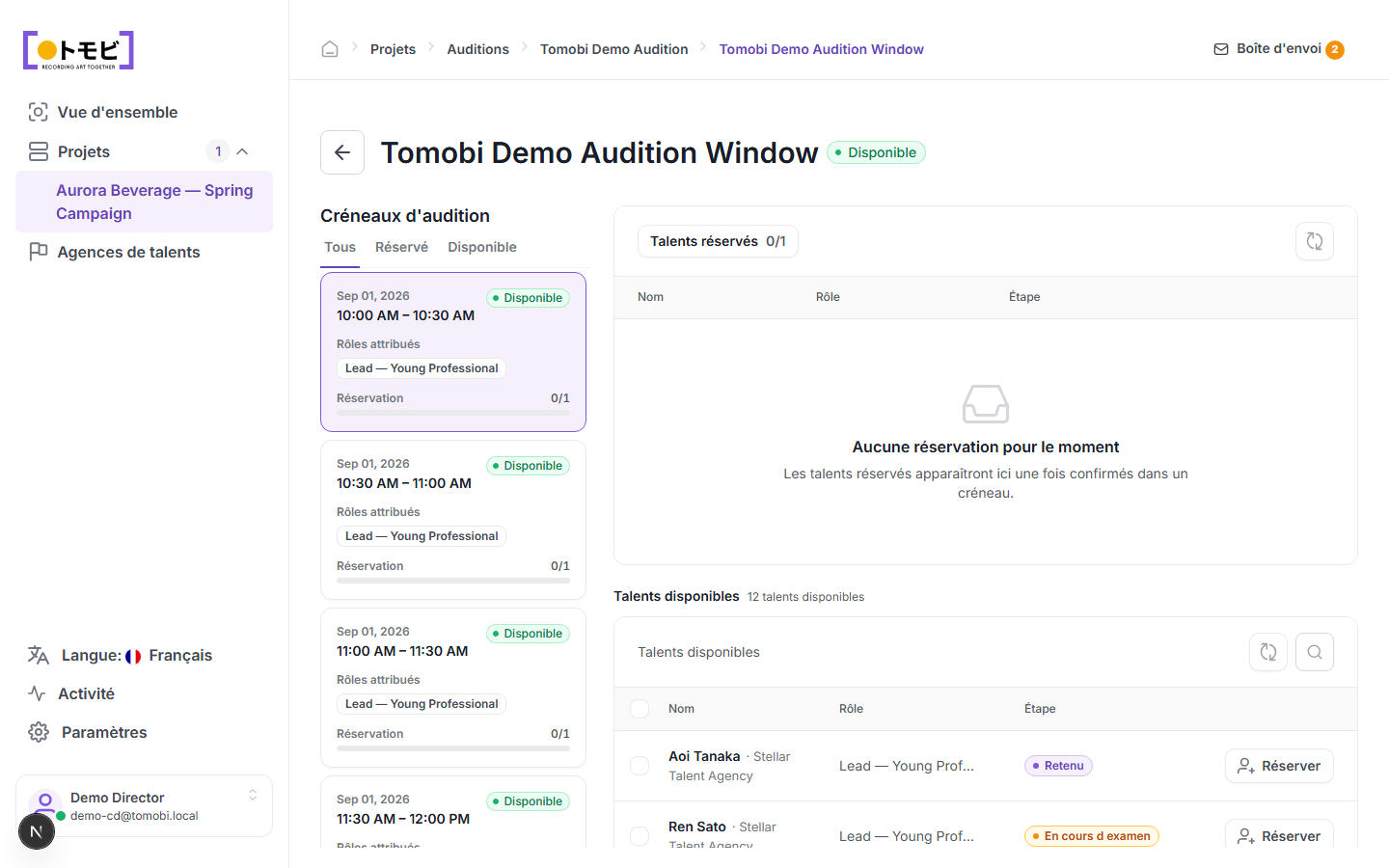
Utilise les onglets Tous / Réservés / Disponibles dans la liste des créneaux pour filtrer uniquement ceux sur lesquels tu dois agir.
Voir qui a réservé
Clique sur l'onglet Talents réservés pour voir tous les talents confirmés sur un créneau, ainsi que l'heure réservée et le rôle pour lequel ils ont postulé.
Voir le planning complet
L'onglet Planning affiche une vue chronologique de tous les créneaux sur toutes les fenêtres, pour que tu puisses voir d'un coup d'œil comment la journée se remplit.
Modifier ou annuler une audition
- Modifier — sélectionne le bouton Modifier en haut à droite pour changer les détails de l'audition ou la configuration des créneaux.
- Annuler l'audition — annule l'audition dans son intégralité. Les talents réservés et leurs agences seront notifiés.
Réserver un talent sur un créneau
Tu peux réserver un talent directement depuis son profil de talent : sélectionne Créer une demande, choisis le type d'audition, sélectionne un créneau, et la demande sera enregistrée en brouillon dans la boîte d'envoi. Une fois la demande acceptée, le nombre de créneaux passe de Disponible à Réservé.