Propositions — partager avec ton client
Une proposition est une présentation curatée de tes meilleurs candidats talents que tu partages avec ton responsable ou client (le décideur) pour révision et validation. Le relecteur n'a pas besoin d'un compte Tomobi — il accède à la proposition via un lien sécurisé et peut laisser ses retours directement.
Créer une proposition
- Ouvre ton projet et clique sur l'onglet Proposition.
- Sélectionne + Nouvelle proposition (ou le bouton équivalent dans l'onglet Proposition).
- Donne un nom à la proposition et enregistre-la. Elle commence avec le statut Brouillon.
Ajouter des rôles et des talents
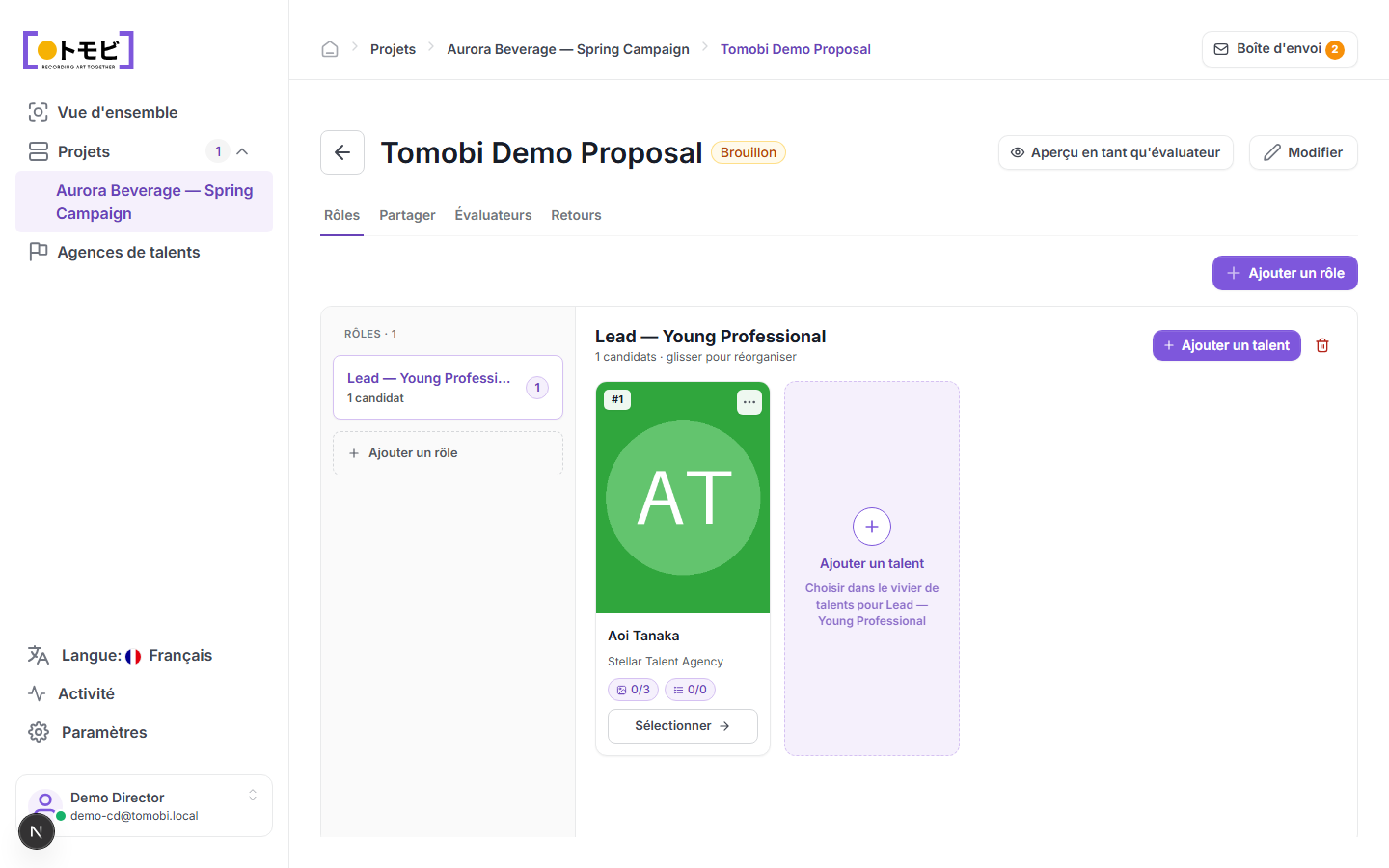
L'éditeur de proposition comporte deux panneaux :
- Panneau gauche (Rôles) — liste les rôles inclus dans cette proposition. Sélectionne + Ajouter un rôle pour inclure un autre rôle du projet.
- Panneau droit (Candidats) — affiche les cartes de talent pour le rôle sélectionné. Sélectionne + Ajouter un talent pour choisir des candidats dans le pool de talents de ce rôle.
Glisse les cartes de talent pour les réorganiser au sein d'un rôle. Le badge #1 indique le candidat classé en première position. Sélectionne Curation → sur une carte de talent pour examiner et modifier quels médias et attributs seront visibles par le relecteur pour ce candidat.
Aperçu en tant que relecteur
Sélectionne Aperçu en tant que relecteur en haut à droite pour voir exactement ce que ton client verra quand il ouvrira le lien de partage. La page s'ouvre en Mode aperçu — tu vois la proposition en tant que relecteur, et non en tant que toi-même. Elle affiche la vue d'ensemble de la proposition, un indicateur de progression (« 0 / 1 examiné »), les cartes de candidats de chaque rôle et le bouton Démarrer la révision que ton client utilise pour exprimer ses avis. Il y a également un champ Commentaire général en bas où les relecteurs peuvent laisser une note de synthèse.
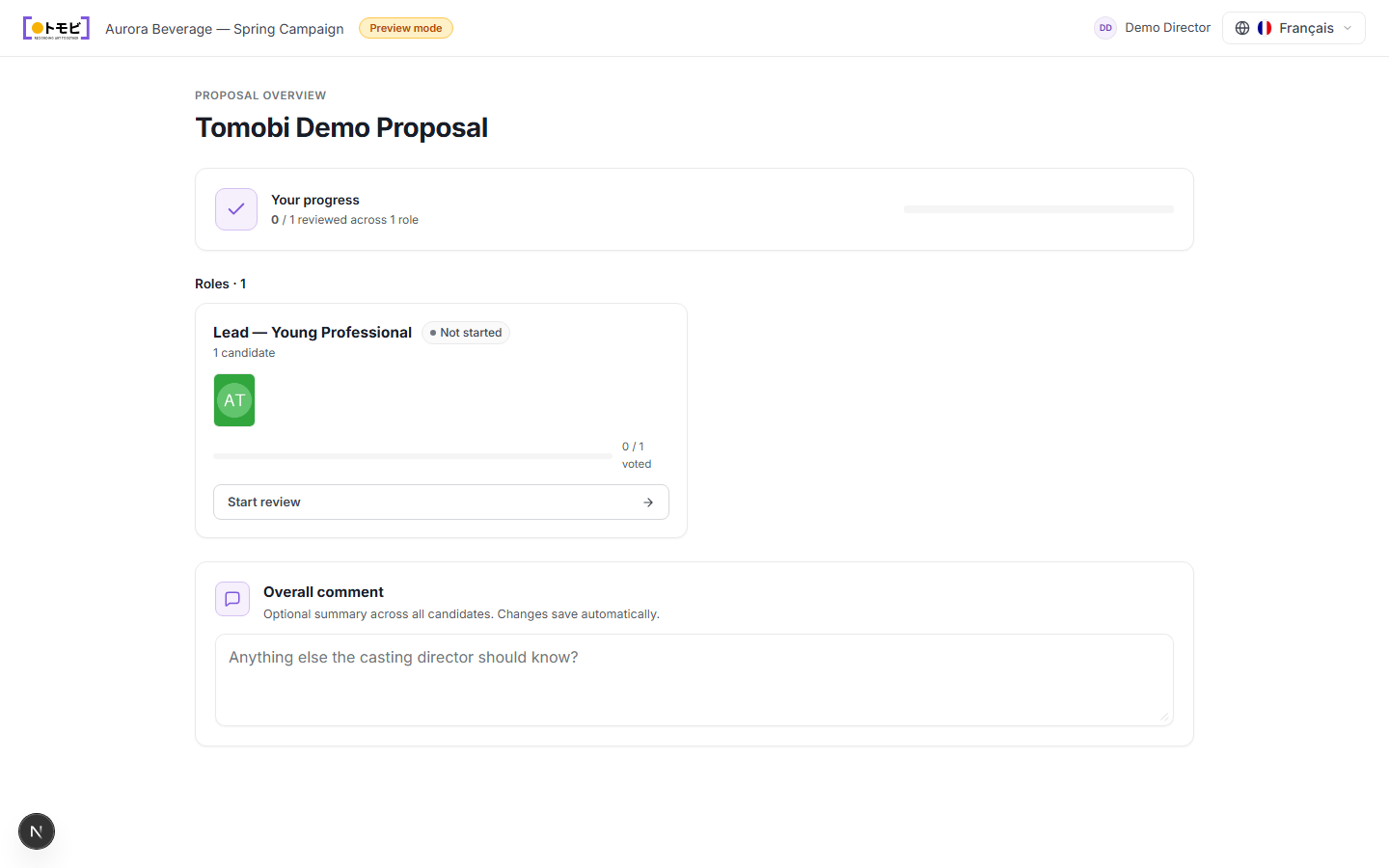
Utilise l'aperçu pour vérifier que la sélection et la présentation des candidats sont correctes avant d'envoyer le lien de partage.
Partager avec ton client
Clique sur l'onglet Partager à l'intérieur de la proposition pour générer un lien partageable et gérer qui y a accès.
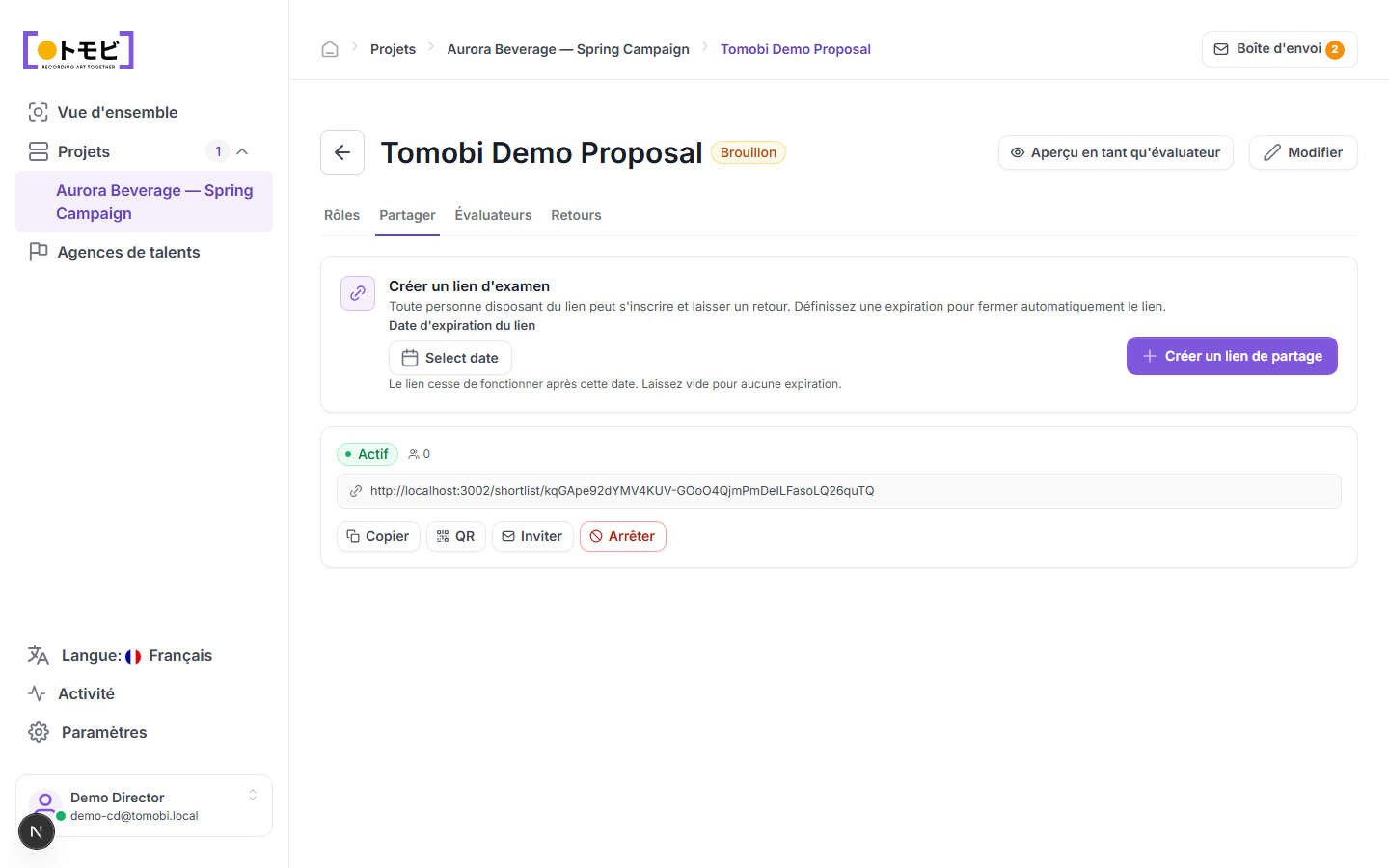
Copie le lien et envoie-le à ton client par n'importe quelle méthode que tu préfères (e-mail, messagerie, etc.). Tu peux aussi utiliser l'onglet Relecteurs pour inviter des personnes par e-mail, ce qui leur envoie le lien directement depuis Tomobi.
Partager un brouillon de proposition l'active — le statut passe de Brouillon à Actif, et le lien devient immédiatement accessible.
Ce que voit ton client
Quand ton client ouvre le lien, il arrive sur une page de confirmation.
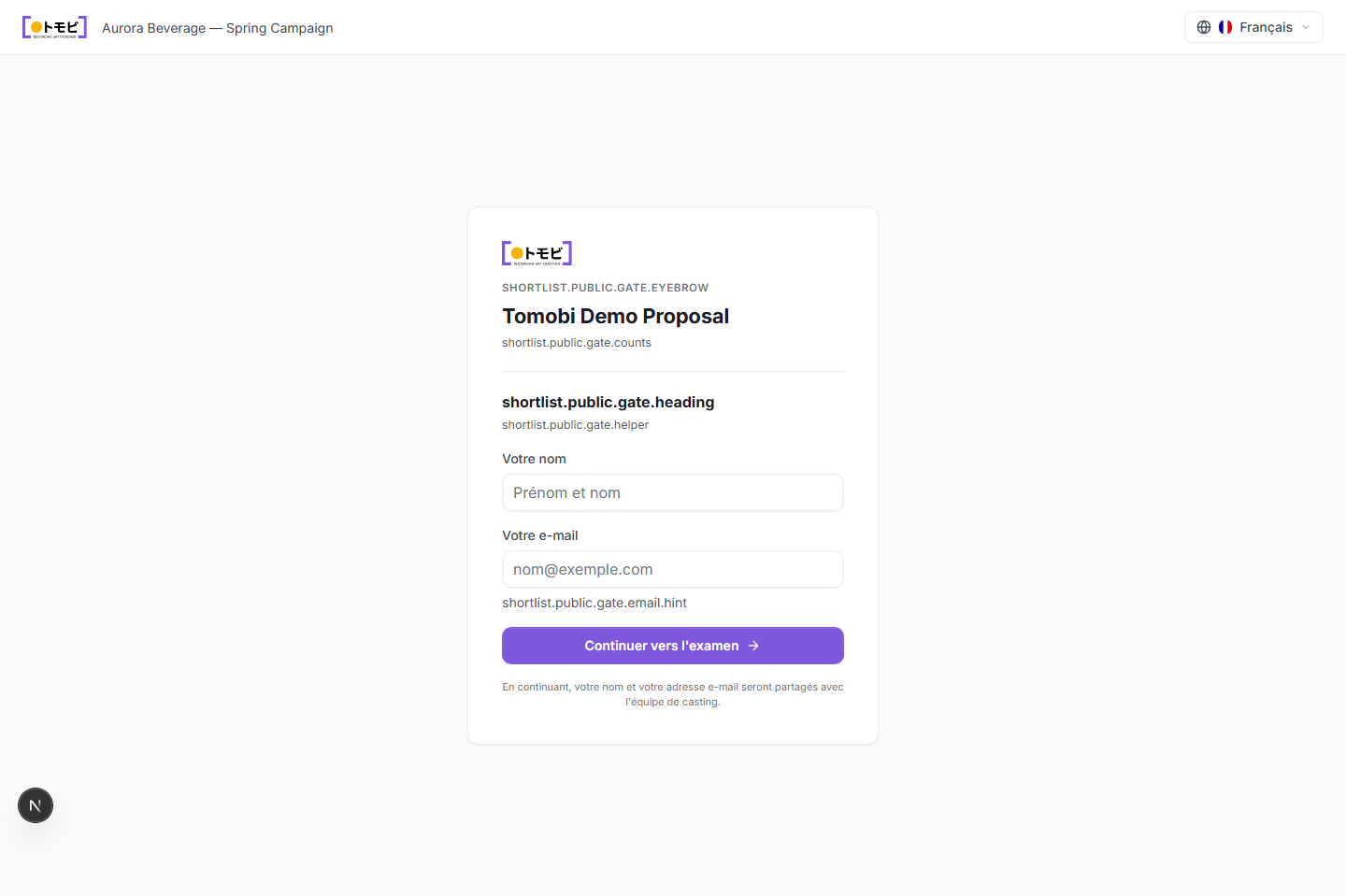
Il saisit son nom et son adresse e-mail pour que ses retours puissent être attribués, puis sélectionne Continuer vers la révision pour voir la proposition. Il peut parcourir les candidats de chaque rôle et laisser des commentaires ou une décision d'approbation. Ses retours apparaissent dans l'onglet Retours de la proposition dans Tomobi.
Consulter les retours
Ouvre l'onglet Retours pour voir tous les commentaires et décisions des relecteurs. L'onglet Relecteurs indique qui a accédé à la proposition et quand.
Modifier la proposition
Sélectionne Modifier en haut à droite à tout moment pour mettre à jour le titre ou restructurer la proposition. Note que tout relecteur qui a déjà le lien verra les modifications immédiatement dès qu'il rechargera la page.