Tournages et feuilles de service
L'onglet Tournages est l'endroit où tu planifies les journées de production réelles et communiques la logistique au casting. Une fois qu'un tournage est planifié et le casting confirmé, tu envoies une feuille de service — le document officiel qui indique à chaque talent réservé où il doit être et à quelle heure.
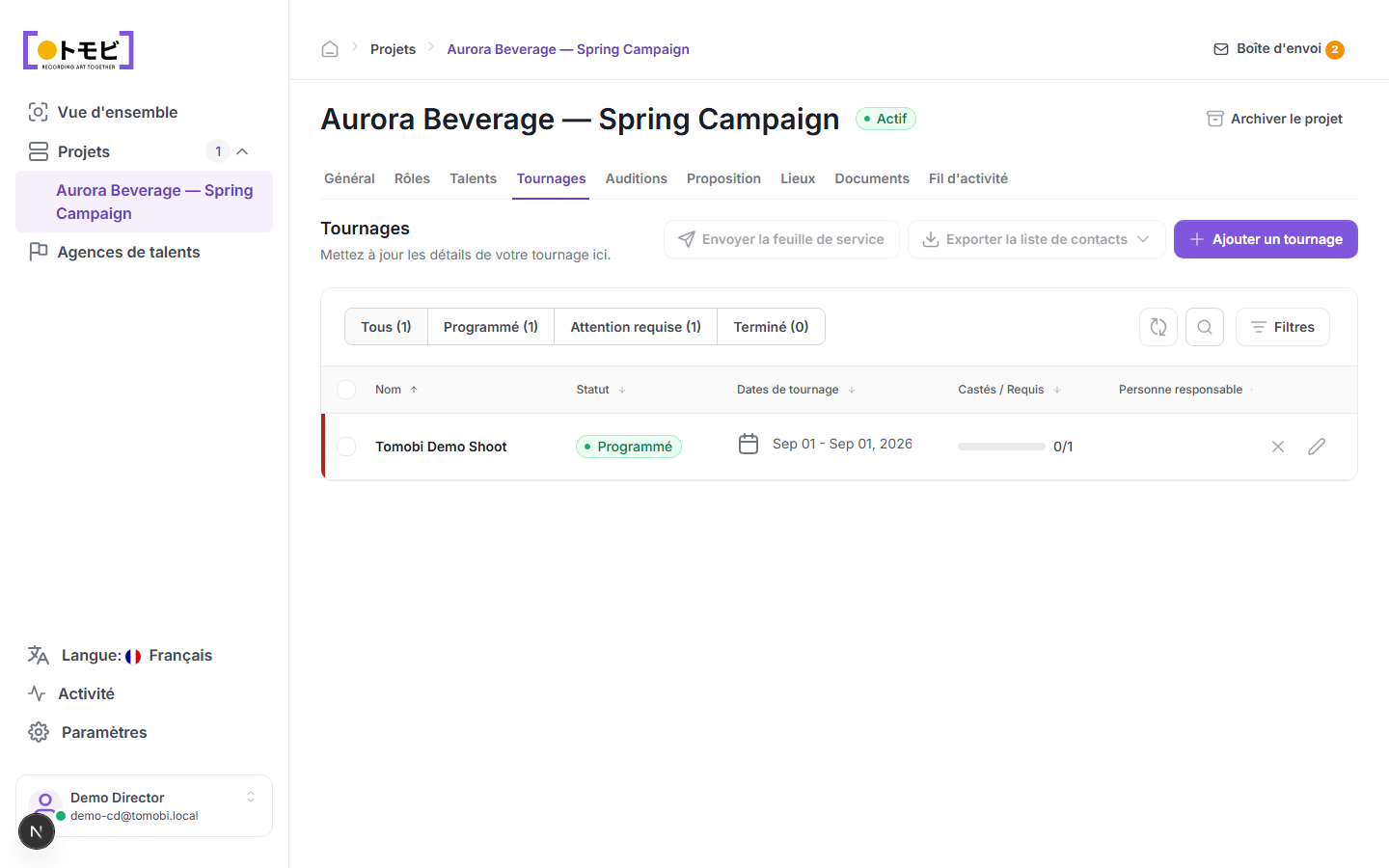
Ajouter un tournage
- Ouvre ton projet et sélectionne l'onglet Tournages.
- Clique sur + Ajouter un tournage dans le coin supérieur droit.
- Remplis le nom du tournage, le lieu, les dates et les rôles ou talents requis.
- Enregistre. Le tournage apparaît dans la liste avec le statut Planifié.
Comprendre les statuts des tournages
| Statut | Signification |
|---|---|
| Planifié | Les dates sont confirmées ; le casting est en cours de constitution. |
| Attention requise | Quelque chose n'est pas prêt — par exemple, tous les rôles requis n'ont pas de talent confirmé, ou la feuille de service n'a pas encore été envoyée. |
| Terminé | Le tournage a eu lieu. |
Les onglets de filtre — Tous, Planifié, Attention requise, Terminé — te permettent de te concentrer sur un groupe.
Suivre le casting
La colonne Pourvus / Requis indique combien de talents ont été confirmés par rapport au nombre nécessaire pour chaque tournage. Dans l'exemple ci-dessus, « Tomobi Demo Shoot » affiche 0/1 — un poste de talent reste à pourvoir.
Envoyer une feuille de service
Lorsque tu es prêt à communiquer les détails du tournage au casting, sélectionne Envoyer la feuille de service dans la barre d'outils au-dessus du tableau. La feuille de service est rédigée en brouillon dans la boîte d'envoi pour ta vérification avant d'être envoyée. Elle est adressée aux agences de tous les talents réservés pour ce tournage.
Si le bouton Envoyer la feuille de service est grisé, tu dois peut-être d'abord confirmer le casting — tous les postes de talent requis doivent être pourvus avant qu'une feuille de service puisse être envoyée.
Exporter la liste de service
Sélectionne Exporter la liste de service pour télécharger un tableur de tous les talents réservés, leurs coordonnées et leurs heures de service. C'est utile pour la coordination sur le plateau quand tu as besoin d'une copie imprimée ou hors ligne.
Modifier ou supprimer un tournage
Clique sur l'icône crayon sur la ligne d'un tournage pour en modifier les détails. Clique sur l'icône X pour le supprimer. La suppression ne peut pas être annulée.