Un profil de talent
Cliquer sur le nom d'un talent depuis le tableau des talents ouvre son profil complet. C'est ici que tu examines tout ce qui concerne un candidat pour un rôle spécifique — sa phase, ses attributs, sa disponibilité, ses photos et les demandes que tu lui as envoyées.
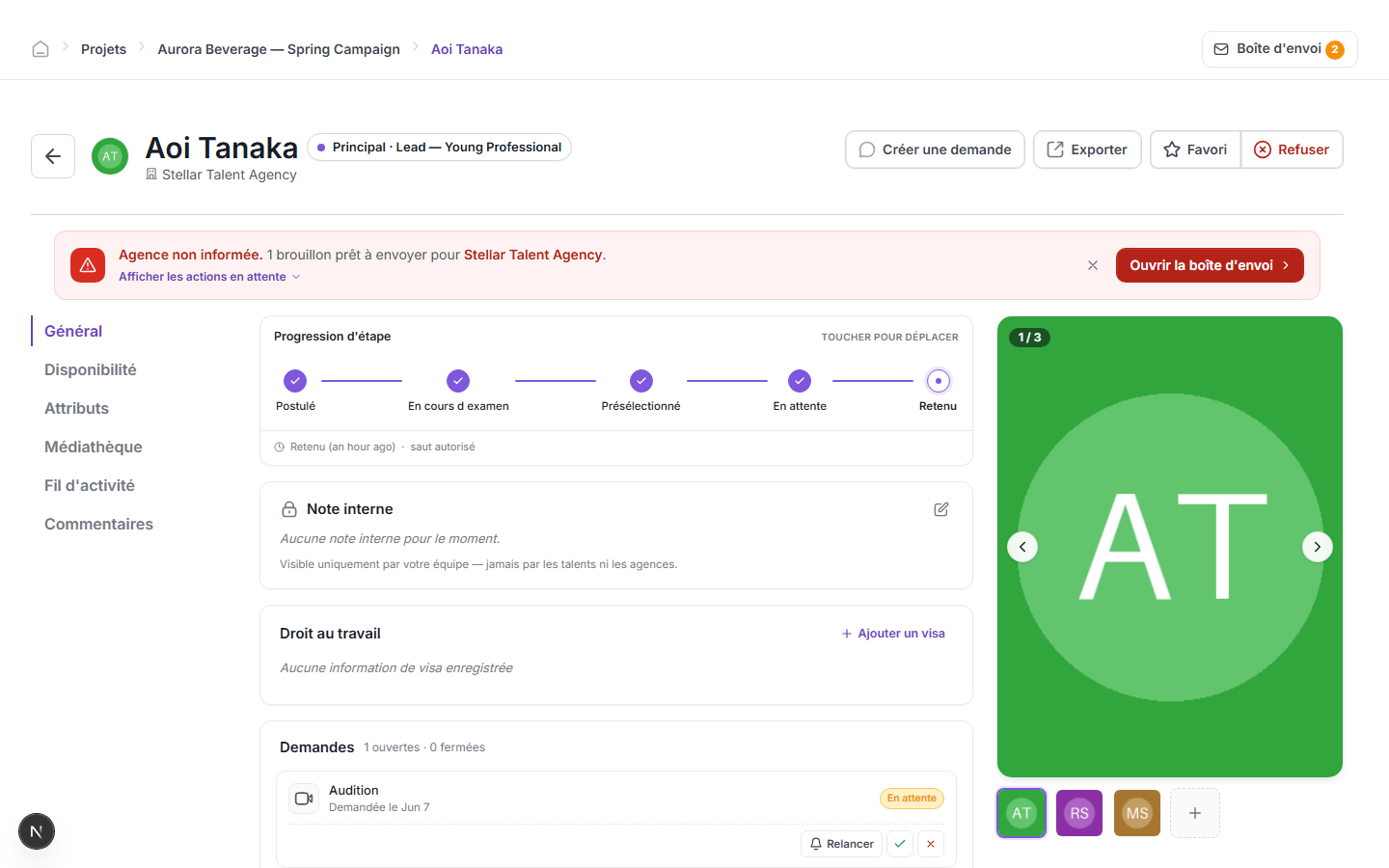
Sections du profil
Utilise la navigation de gauche pour passer d'une section du profil à l'autre :
- Général — progression de phase, note interne, éligibilité au travail (visa) et demandes ouvertes.
- Disponibilité — les dates de disponibilité déclarées par le talent.
- Attributs — mensurations, expérience, langues et autres données du profil.
- Médiathèque — toutes les photos, vidéos, fichiers audio et documents soumis ou chargés pour ce talent.
- Journal d'activité — un journal de chaque action effectuée sur ce talent dans le projet.
- Commentaires — commentaires internes de ton équipe (jamais visibles par le talent ni son agence).
Progresser dans les phases
La barre de Progression de phase en haut de l'onglet Général affiche cinq étapes : Applied → Reviewing → Shortlisted → Hold → Cast. Les cercles remplis signifient que le talent a franchi cette étape. La phase actuelle est l'étape active la plus à droite.
Sélectionne APPUYER POUR DÉPLACER pour faire avancer le talent. Les phases peuvent être sautées dans les deux sens — la note sous la barre indique si le saut est autorisé pour la transition en cours.
Laisser une note interne
La carte Note interne n'est visible que par ton équipe — elle n'est jamais partagée avec le talent ni son agence. Clique sur l'icône de modification pour écrire ou mettre à jour la note.
Examiner les photos et les médias
Sélectionne Médiathèque dans la navigation de gauche pour voir tous les fichiers soumis et chargés.
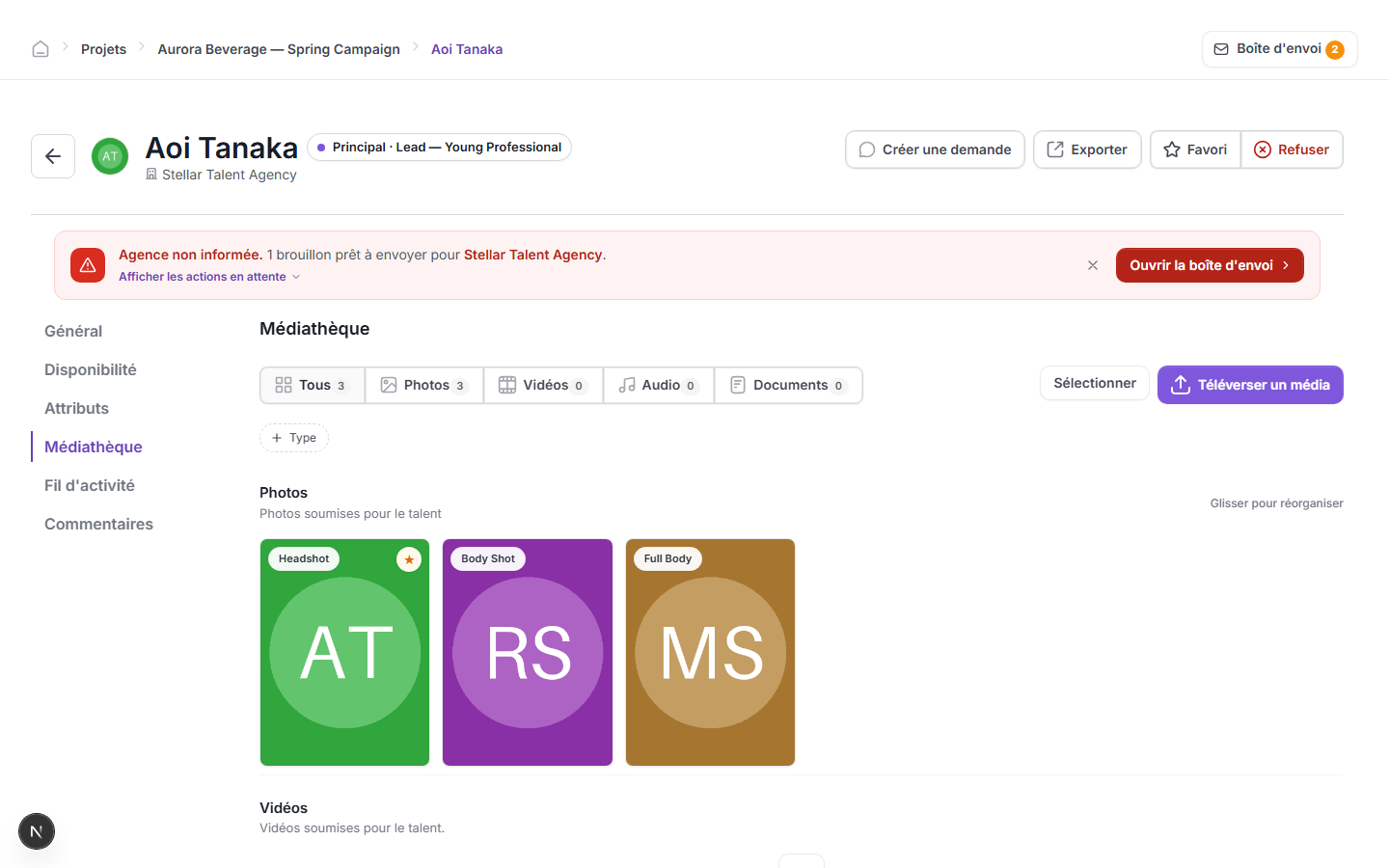
Les fichiers sont regroupés par type : Images, Vidéos, Audio et Documents. L'image marquée d'une étoile est la photo de profil du talent. Tu peux glisser-déposer pour réorganiser les images. Utilise Charger des médias pour ajouter des fichiers directement à la médiathèque du talent, ou Sélectionner pour choisir des fichiers existants pour une action comme l'export.
Créer une demande
Utilise le bouton Créer une demande en haut du profil pour envoyer une demande formelle à ce talent ou à son agence — par exemple, une invitation à une audition ou une confirmation de hold. Les demandes passent par la boîte d'envoi avant d'être transmises. Consulte Envoyer des demandes et la boîte d'envoi.
Autres actions
- Exporter — télécharge un PDF ou un export de données du profil de ce talent.
- Favori — marque le talent comme favori pour un accès rapide.
- Rejeter — déplace le talent à la phase Éliminé, indiquant qu'il n'est plus en considération.
Bannière de notification d'agence
Si un message est rédigé mais pas encore envoyé à l'agence du talent, une bannière rouge apparaît en haut du profil : « Agence non informée — N brouillon prêt à envoyer pour [Nom de l'agence]. » Sélectionne Ouvrir la boîte d'envoi dans la bannière pour vérifier et envoyer le brouillon immédiatement.