Proposals — अपने client के साथ share करना
Proposal आपके top talent candidates की एक curated presentation है जिसे आप review और sign-off के लिए अपने manager या client (decision-maker) के साथ share करते हैं। Reviewer को Tomobi account की ज़रूरत नहीं है — वे एक secure link के ज़रिए proposal access करते हैं और सीधे feedback दे सकते हैं।
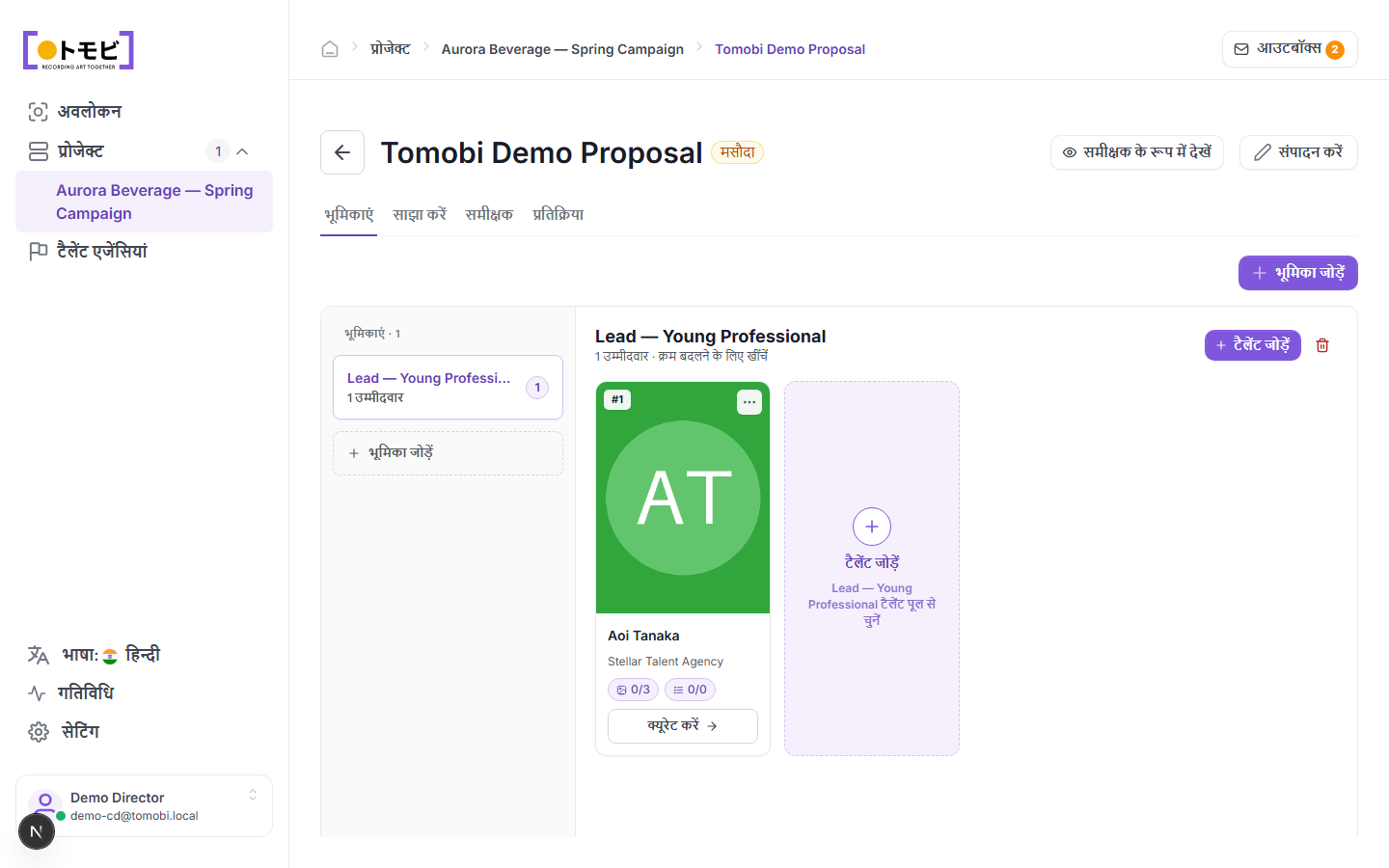
Proposal बनाएं
- अपना project खोलें और Proposal tab click करें।
- + New Proposal चुनें (या Proposal tab में equivalent button)।
- Proposal को नाम दें और save करें। यह Draft status से शुरू होती है।
Roles और talents जोड़ें
Proposal editor में दो panels हैं:
- बाईं panel (Roles) — इस proposal में शामिल roles की list। Project से एक और role जोड़ने के लिए + Add role चुनें।
- दाईं panel (Candidates) — selected role के लिए talent cards दिखाती है। उस role के talent pool से candidates चुनने के लिए + Add talent चुनें।
Role के अंदर talent cards को reorder करने के लिए drag करें। #1 badge पहले ranked candidate को दिखाता है। किसी candidate के लिए reviewer को कौन से media और attributes दिखाई देंगे, यह review और edit करने के लिए talent card पर Curate → चुनें।
Reviewer के रूप में preview करें
ऊपर-दाईं तरफ Preview as reviewer चुनें यह देखने के लिए कि share link खोलने पर आपका client बिल्कुल क्या देखेगा। Page Preview mode में खुलती है — आप reviewer के रूप में देख रहे हैं, खुद के रूप में नहीं। इसमें proposal overview, एक progress tracker ("0 / 1 reviewed"), हर role के candidate cards, और Start review button दिखता है जिसे आपका client अपने votes डालने के लिए use करता है। नीचे एक Overall comment field भी है जहाँ reviewers summary note छोड़ सकते हैं।
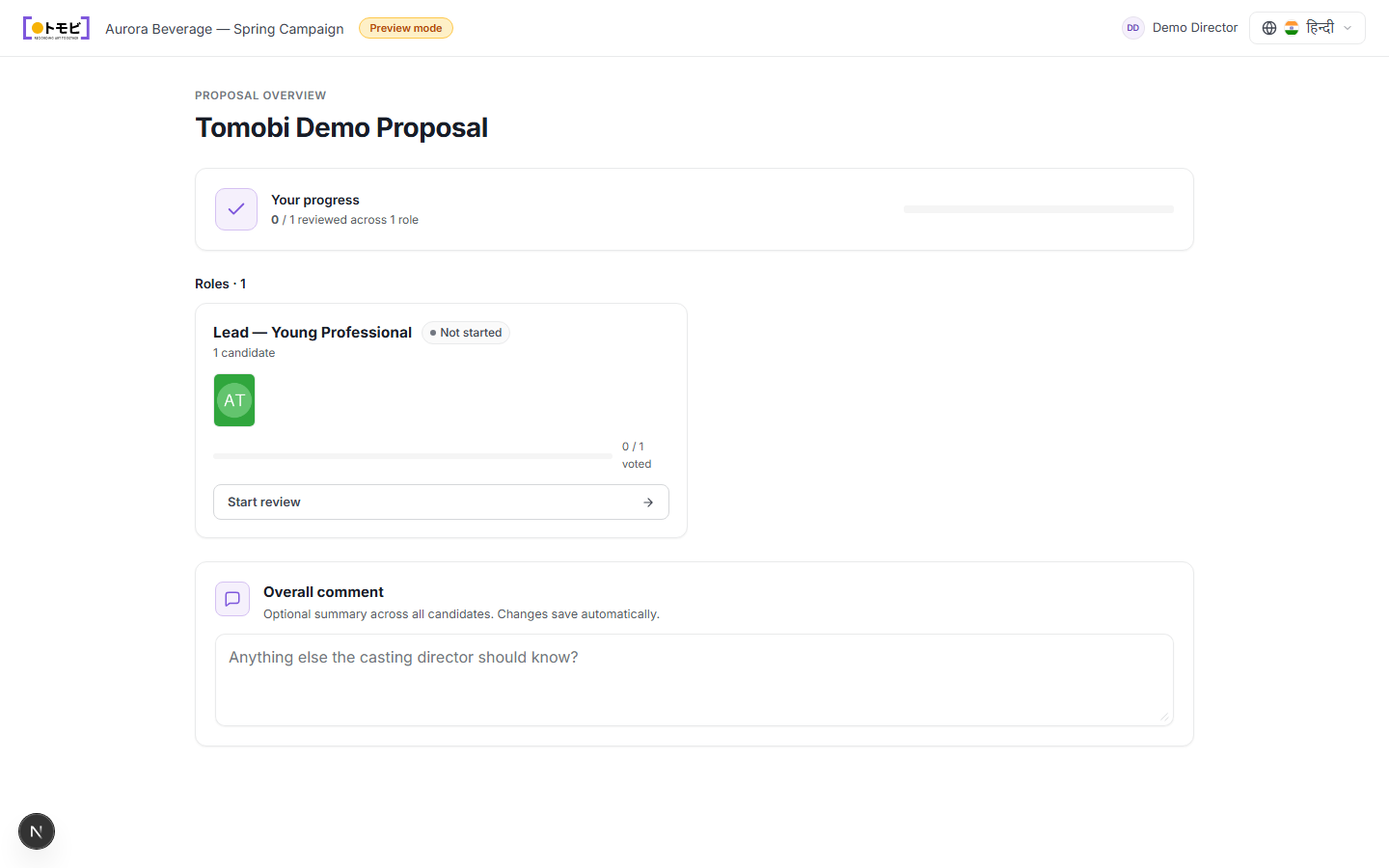
Share link भेजने से पहले candidate selection और presentation सही है यह verify करने के लिए preview use करें।
अपने client के साथ share करें
Proposal के अंदर Share tab click करके shareable link generate करें और manage करें कि किसके पास access है।
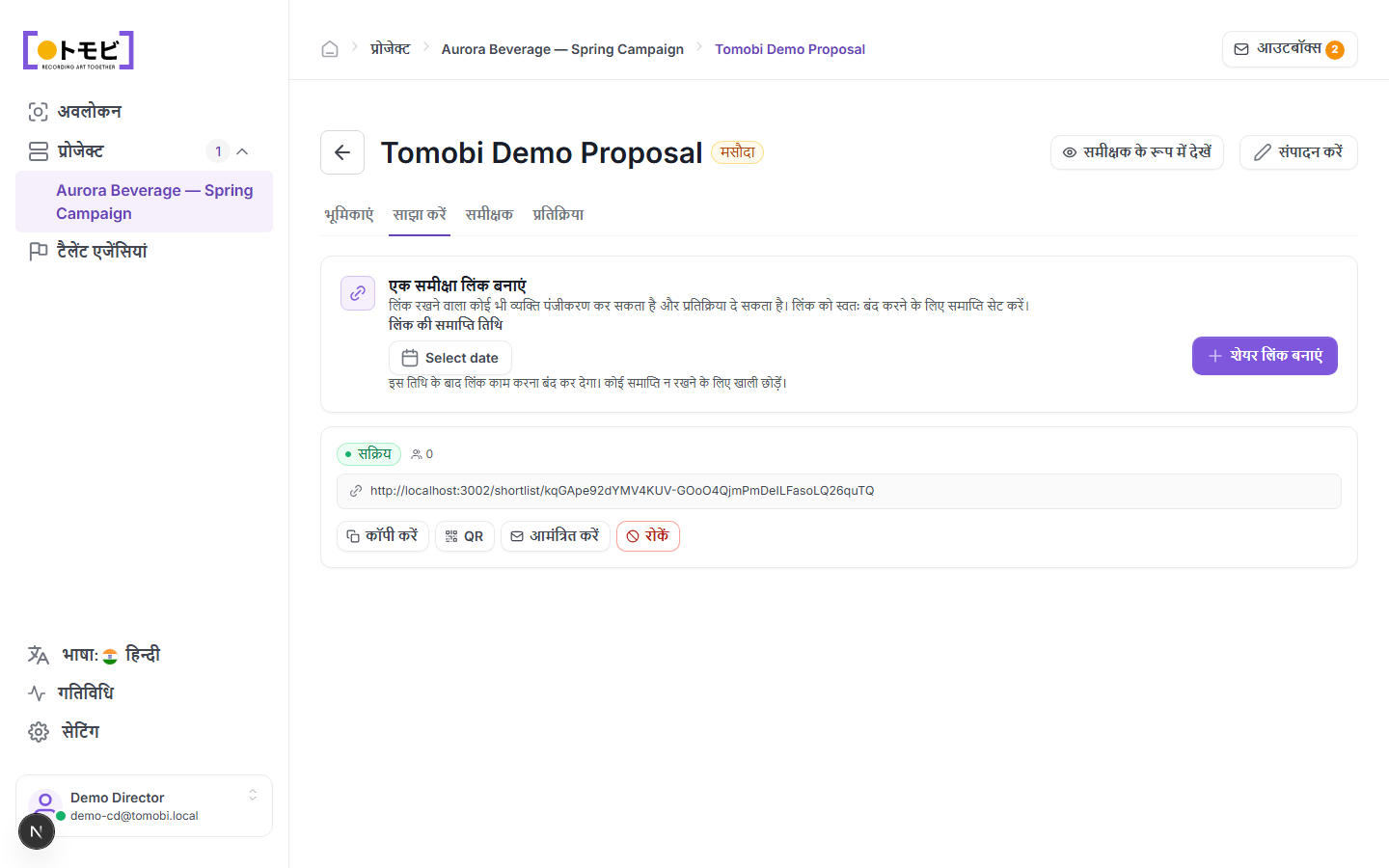
Link copy करें और अपने client को किसी भी method से भेजें (email, messaging, आदि)। आप Reviewers tab का भी उपयोग करके email से लोगों को invite कर सकते हैं, जो उन्हें Tomobi से directly link भेजता है।
Draft proposal share करने पर वह activate हो जाती है — status Draft से Active में बदल जाता है, और link तुरंत live हो जाता है।
आपका client क्या देखता है
जब आपका client link खोलता है तो वह एक confirmation page पर पहुंचता है।
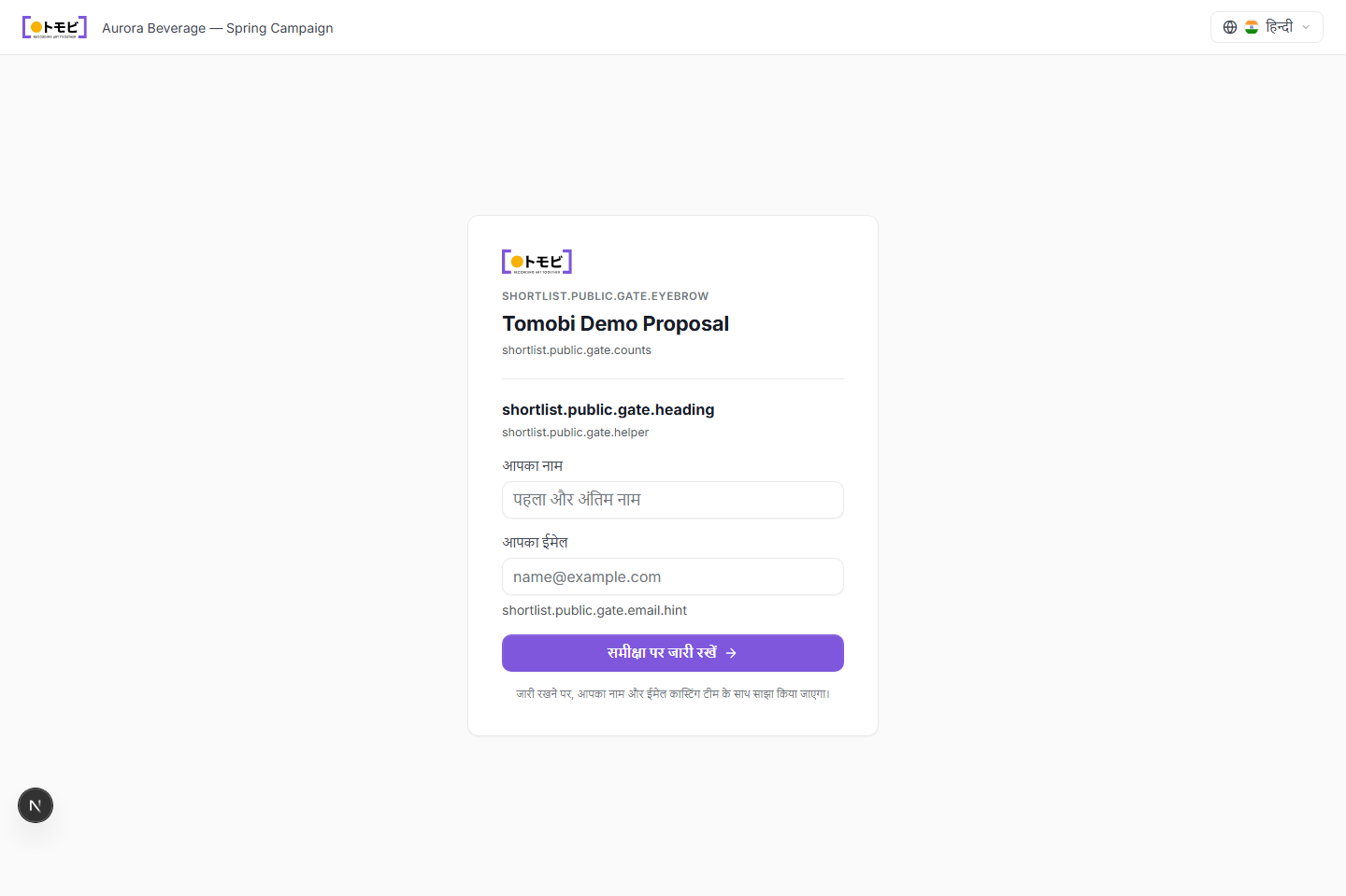
वे अपना नाम और email enter करते हैं ताकि उनका feedback attributed हो सके, फिर proposal देखने के लिए Continue to review चुनते हैं। वे हर role के candidates browse कर सकते हैं और comments या approval decision छोड़ सकते हैं। उनका feedback Tomobi में proposal के Feedback tab में दिखाई देता है।
Feedback check करें
सभी reviewer comments और decisions देखने के लिए Feedback tab खोलें। Reviewers tab दिखाता है कि किसने proposal access किया और कब।
Proposal edit करें
किसी भी समय title update करने या proposal restructure करने के लिए ऊपर-दाईं तरफ Edit चुनें। ध्यान दें कि जिस reviewer के पास पहले से link है वह page reload करते ही changes देख लेगा।