Shooting dan call sheet
Tab Shootings adalah tempat Anda merencanakan hari-hari produksi yang sebenarnya dan mengomunikasikan logistik kepada para pemain. Setelah shooting dijadwalkan dan cast dikonfirmasi, Anda mengirim call sheet — dokumen resmi yang memberi tahu setiap talent yang dipesan di mana dan kapan mereka harus hadir.
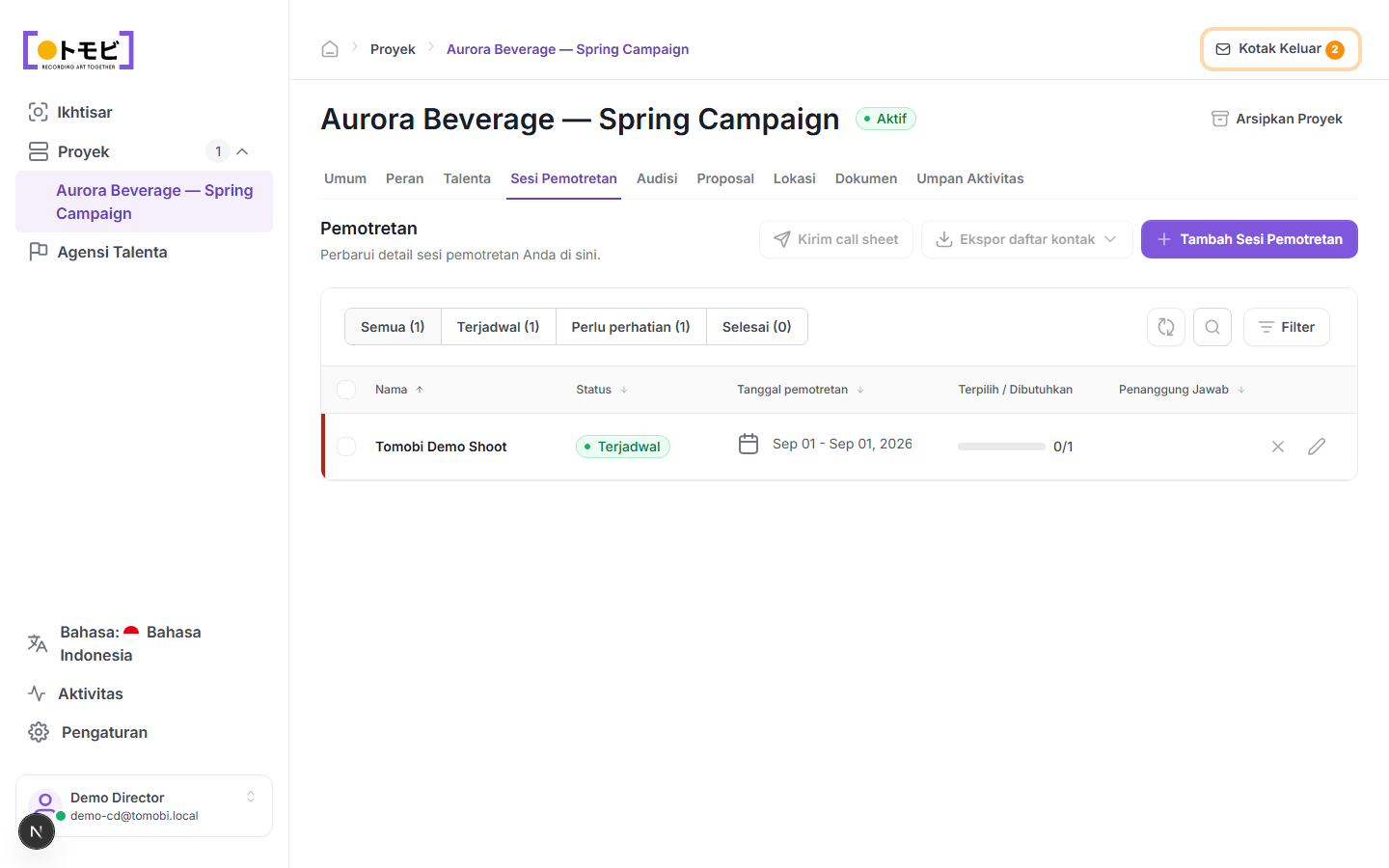
Tambah shooting
- Buka proyek Anda dan pilih tab Shootings.
- Klik + Add Shooting di sudut kanan atas.
- Isi nama shooting, lokasi, tanggal, dan role atau talent yang diperlukan.
- Simpan. Shooting akan muncul di daftar dengan status Scheduled.
Memahami status shooting
| Status | Artinya |
|---|---|
| Scheduled | Tanggal sudah dikonfirmasi; cast sedang dikumpulkan. |
| Needs attention | Ada sesuatu yang belum siap — misalnya, tidak semua role yang diperlukan memiliki talent yang dikonfirmasi, atau call sheet belum dikirim. |
| Done | Shooting sudah berlangsung. |
Tab filter — All, Scheduled, Needs attention, Done — memungkinkan Anda fokus pada satu kelompok.
Lacak cast
Kolom Cast / Required menunjukkan berapa banyak talent yang telah dikonfirmasi dibandingkan jumlah yang dibutuhkan untuk setiap shooting. Pada contoh di atas, "Tomobi Demo Shoot" menampilkan 0/1 — satu slot talent masih kosong.
Kirim call sheet
Saat Anda siap mengomunikasikan detail shooting kepada para pemain, pilih Send call sheet dari toolbar di atas tabel. Call sheet dibuat sebagai draft di outbox untuk ditinjau sebelum dikirim. Call sheet dikirim ke agensi semua talent yang dipesan untuk shooting ini.
Jika tombol Send call sheet berwarna abu-abu, Anda mungkin perlu mengonfirmasi cast terlebih dahulu — semua slot talent yang diperlukan harus terisi sebelum call sheet dapat dikirim.
Ekspor daftar pemain
Pilih Export call list untuk mengunduh spreadsheet semua talent yang dipesan, detail kontak mereka, dan waktu panggilan mereka. Ini berguna untuk koordinasi di lokasi saat Anda membutuhkan salinan tercetak atau offline.
Edit atau hapus shooting
Klik ikon pensil pada baris shooting untuk mengedit detailnya. Klik ikon X untuk menghapusnya. Penghapusan tidak dapat dibatalkan.