Provini e fitting
Un provino in Tomobi è un evento programmato con una o più finestre temporali. Ogni finestra è divisa in slot e i talenti (o le loro agenzie) prenotano singoli slot. I fitting seguono la stessa struttura.
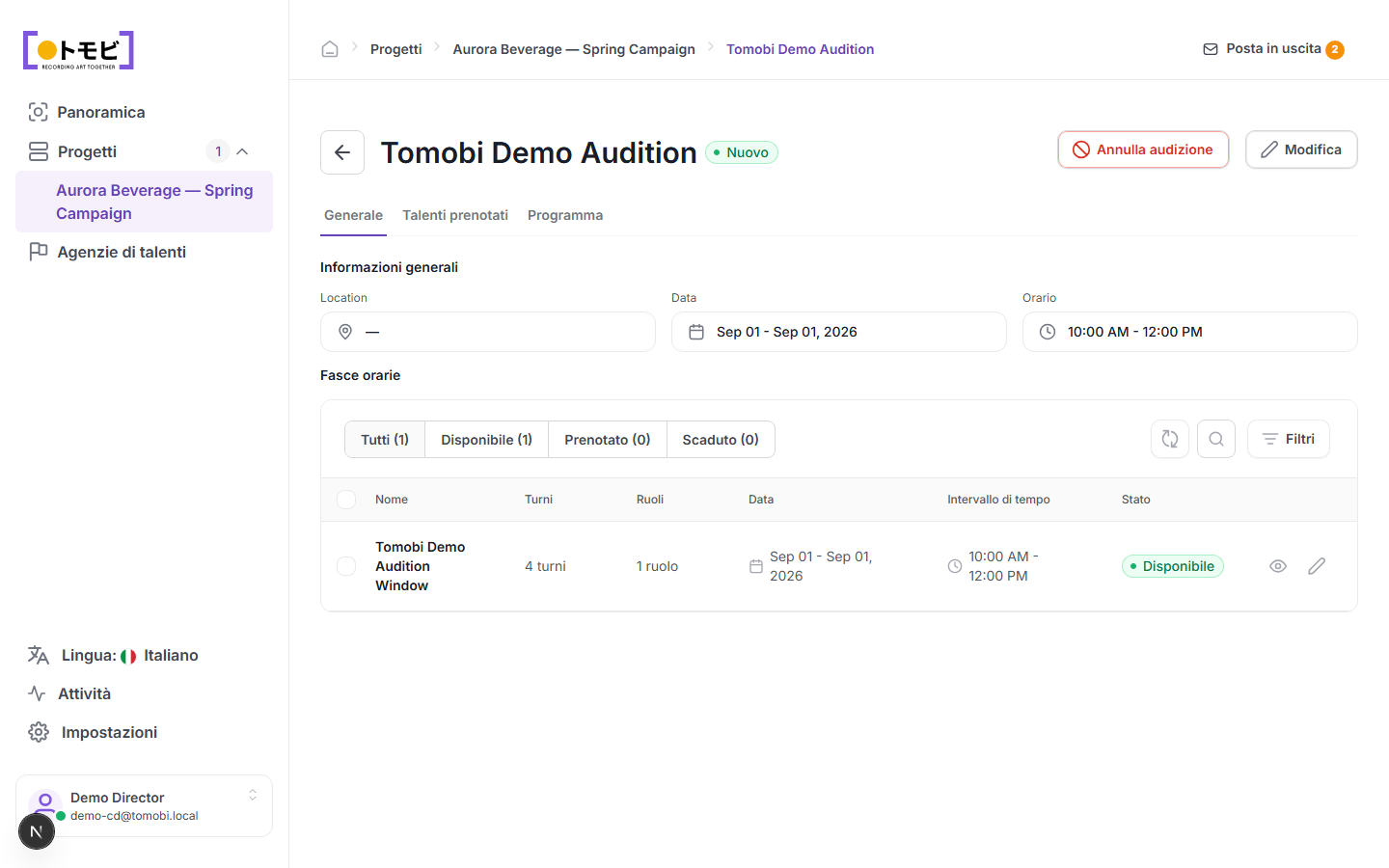
Crea un provino
La scheda Provini elenca tutti i provini e i fitting del progetto. Ogni riga mostra il nome, lo stato attuale, il tipo (Provino o Fitting), l'intervallo di date e il numero di finestre temporali configurate. Usa le schede filtro Tutti / Nuovo / Programmato / Completato / Scaduto / Annullato per concentrarti su una fase specifica.
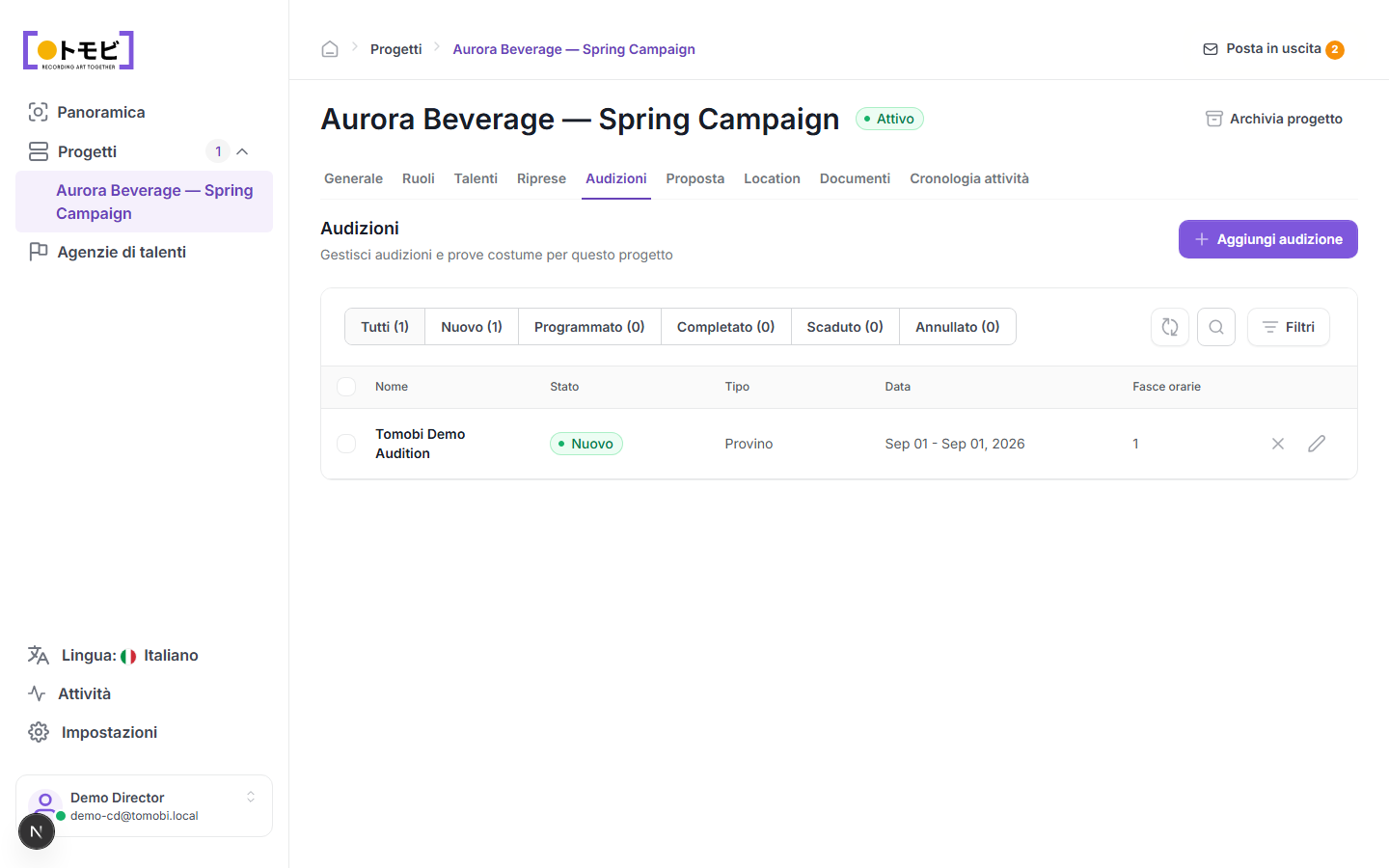
- Apri il tuo progetto e clicca sulla scheda Provini.
- Seleziona + Aggiungi provino nell'angolo in alto a destra.
- Inserisci il nome del provino, la sede, l'intervallo di date complessivo e la finestra temporale.
- Salva per creare il provino. Apparirà con lo stato Nuovo.
Aggiungi finestre temporali (slot)
Ogni provino ha una o più finestre temporali. Una finestra definisce un blocco di tempo con un numero fisso di slot individuali.
- Apri il provino e vai alla scheda Generale.
- Nella sezione Slot, seleziona + Aggiungi slot (o modifica una finestra esistente usando l'icona a matita).
- Imposta il nome della finestra, la data, l'intervallo di orario, il numero di slot e i ruoli a cui si applica questa finestra.
- Imposta la finestra su Disponibile per consentire alle agenzie di prenotare autonomamente i loro talenti.
Nell'esempio sopra, "Tomobi Demo Audition Window" ha 4 slot, copre 1 ruolo ed è impostata su Disponibile — il che significa che l'agenzia può prenotare il proprio talento senza aspettare che tu assegni manualmente uno slot.
All'interno di una finestra temporale
Clicca sul nome di una finestra per aprire la sua vista dettagliata. Il pannello sinistro elenca tutti i singoli Slot provino con il loro orario, il ruolo assegnato e il conteggio delle prenotazioni. Il pannello destro mostra due tabelle affiancate:
- Talenti prenotati — talenti confermati per uno slot, con il loro ruolo e la fase attuale.
- Talenti disponibili — talenti preselezonati idonei per la finestra ma non ancora prenotati. Puoi prenotarne uno direttamente da qui con il pulsante Prenota.
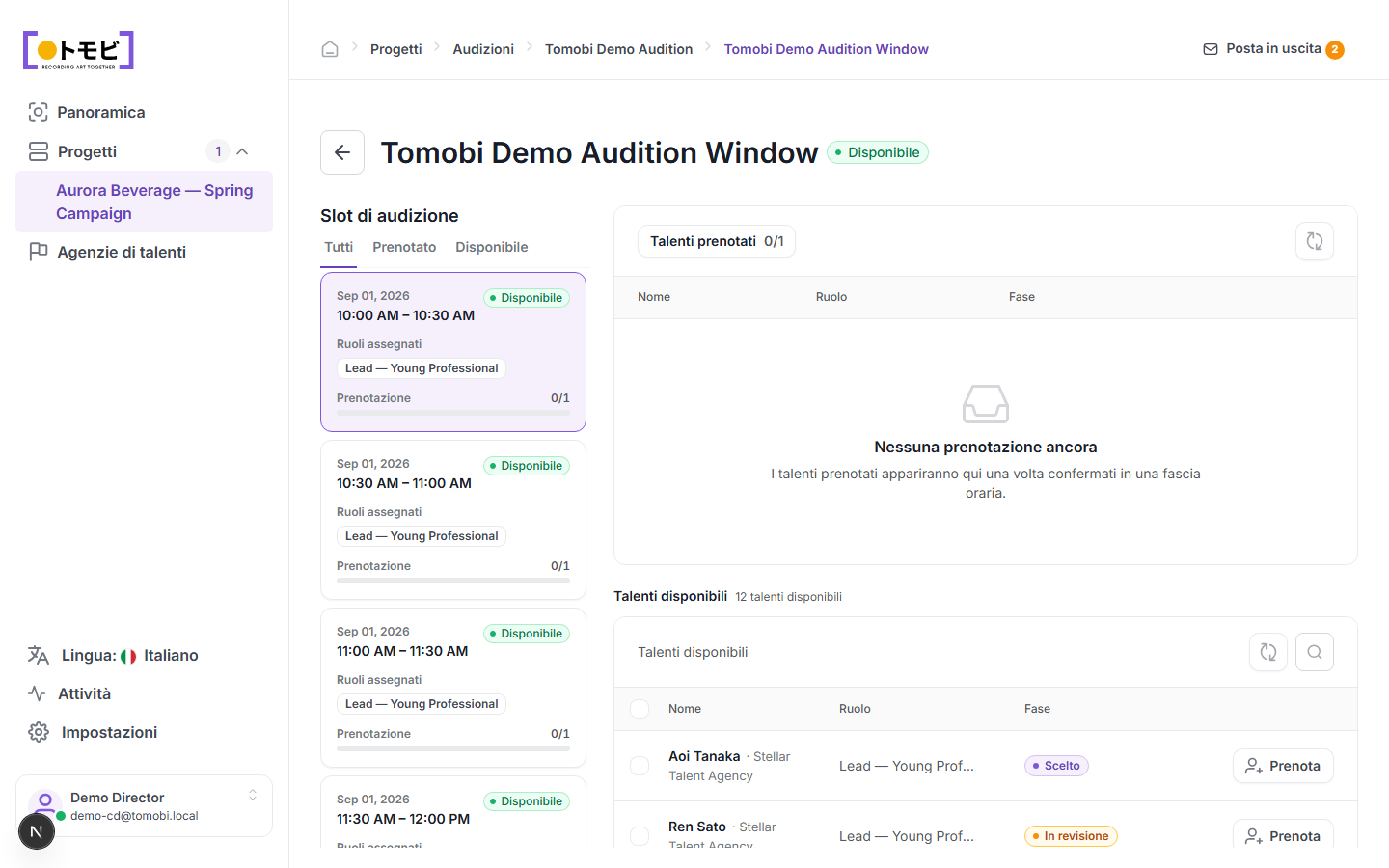
Usa le schede Tutti / Prenotati / Disponibili nell'elenco degli slot per filtrare solo quelli su cui devi agire.
Controlla chi ha prenotato
Clicca sulla scheda Talenti prenotati per vedere tutti i talenti confermati per uno slot, insieme all'orario in cui sono prenotati e al ruolo per cui hanno fatto domanda.
Visualizza il programma completo
La scheda Programma mostra una vista cronologica di tutti gli slot in tutte le finestre, così puoi vedere a colpo d'occhio come si sta riempiendo la giornata.
Modifica o annulla un provino
- Modifica — seleziona il pulsante Modifica in alto a destra per cambiare i dettagli del provino o la configurazione degli slot.
- Annulla provino — annulla l'intero provino. I talenti prenotati e le loro agenzie saranno notificati.
Prenota un talento in uno slot
Puoi prenotare un talento direttamente dal suo profilo: seleziona Crea richiesta, scegli il tipo provino, seleziona uno slot e la richiesta verrà inserita come bozza nella casella di uscita per l'invio. Una volta accettata la richiesta, il conteggio degli slot si aggiorna da Disponibile a Prenotato.