Ruoli e casting call
La scheda Ruoli all'interno di un progetto è dove definisci le parti che devi ricoprire e le apri alle candidature. Ogni ruolo tiene traccia del proprio stato di casting in modo indipendente, quindi un progetto può avere alcuni ruoli ancora in bozza mentre altri sono attivamente in fase di casting.
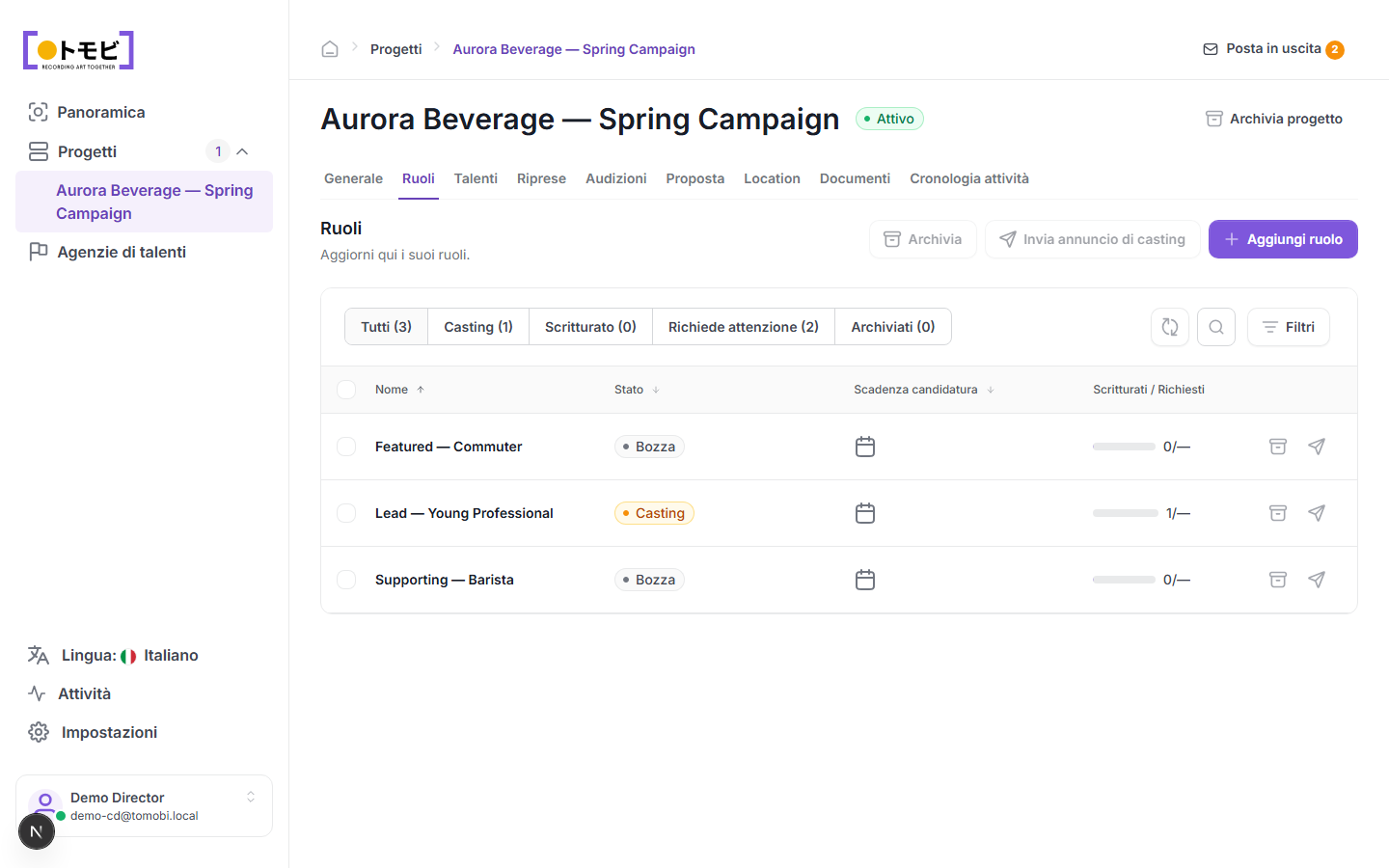
Aggiungi un ruolo
- Apri il tuo progetto e clicca sulla scheda Ruoli.
- Seleziona + Aggiungi ruolo nell'area in alto a destra.
- Compila i dettagli del ruolo: nome, tipo (protagonista, in evidenza, non protagonista, ecc.), criteri come fascia d'età, genere e qualsiasi altro attributo di cui hai bisogno.
- Salva il ruolo. Apparirà nell'elenco con lo stato Bozza.
Comprendi gli stati dei ruoli
| Stato | Significato |
|---|---|
| Bozza | Il ruolo è configurato ma non è stata ancora inviata una casting call. |
| Casting | È stata inviata una casting call e il ruolo accetta candidature. |
| Assegnato | Il ruolo è stato ricoperto. |
| Richiede attenzione | Qualcosa richiede la tua azione — ad esempio, la scadenza per le candidature è passata ma nessuno è stato scelto. |
| Archiviato | Il ruolo non è più attivo. |
Le schede di filtro sopra la tabella — Tutti, Casting, Assegnato, Richiede attenzione, Archiviati — ti permettono di concentrarti su un gruppo di stati alla volta.
Invia una casting call
Una casting call è l'invito via email che va alle agenzie o direttamente ai talenti, fornendo loro un link per fare domanda.
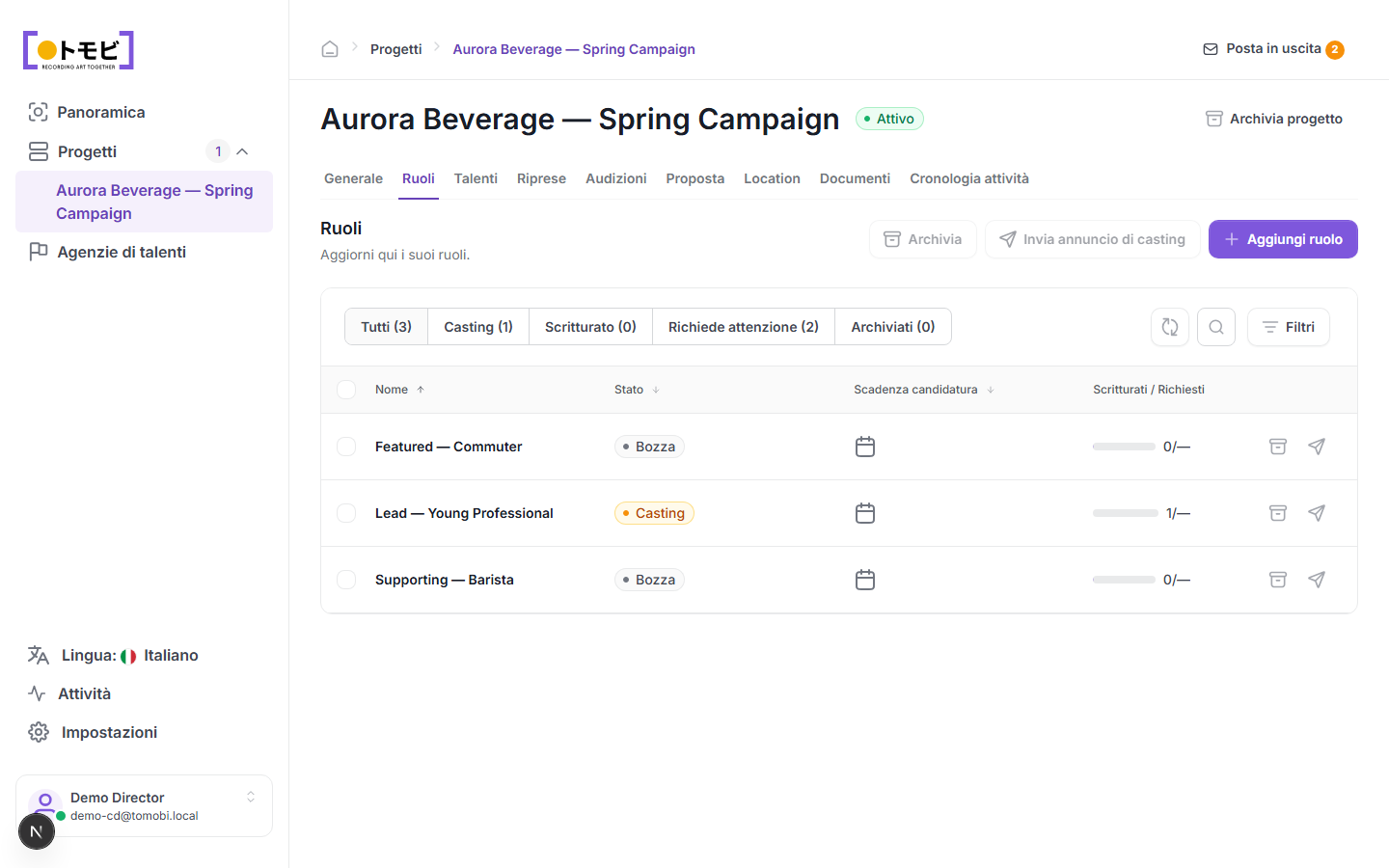
- Seleziona uno o più ruoli usando le caselle di controllo a sinistra, oppure lascia tutti i ruoli deselezionati per includere tutti quelli idonei.
- Clicca Invia Casting Call nella barra degli strumenti sopra la tabella.
- Controlla i destinatari e il messaggio nella finestra di dialogo che appare, poi conferma.
La casting call viene inserita nella tua Casella di uscita come bozza. Apri la Casella di uscita (l'icona della busta nell'angolo in alto a destra, che mostra un badge con il conteggio quando ci sono bozze in attesa) per revisionarla e inviarla. Consulta Invio di richieste e la casella di uscita per i dettagli sul flusso di lavoro della casella di uscita.
Una volta inviato, lo stato del ruolo cambia in Casting e la colonna Cast / Richiesto inizia a tracciare quanti talenti sono stati confermati rispetto all'obiettivo del ruolo.
Modifica o archivia un ruolo
Clicca l'icona di modifica (matita) su una riga del ruolo per cambiare i suoi dettagli. Per rimuovere un ruolo dalla vista attiva senza eliminarlo, seleziona il ruolo e clicca Archivia.