Riprese e fogli di chiamata
La scheda Riprese è dove pianifichi i giorni di produzione effettivi e comunichi la logistica al cast. Una volta che la ripresa è programmata e il cast è confermato, invii un foglio di chiamata — il documento ufficiale che indica a ogni talento prenotato dove essere e quando.
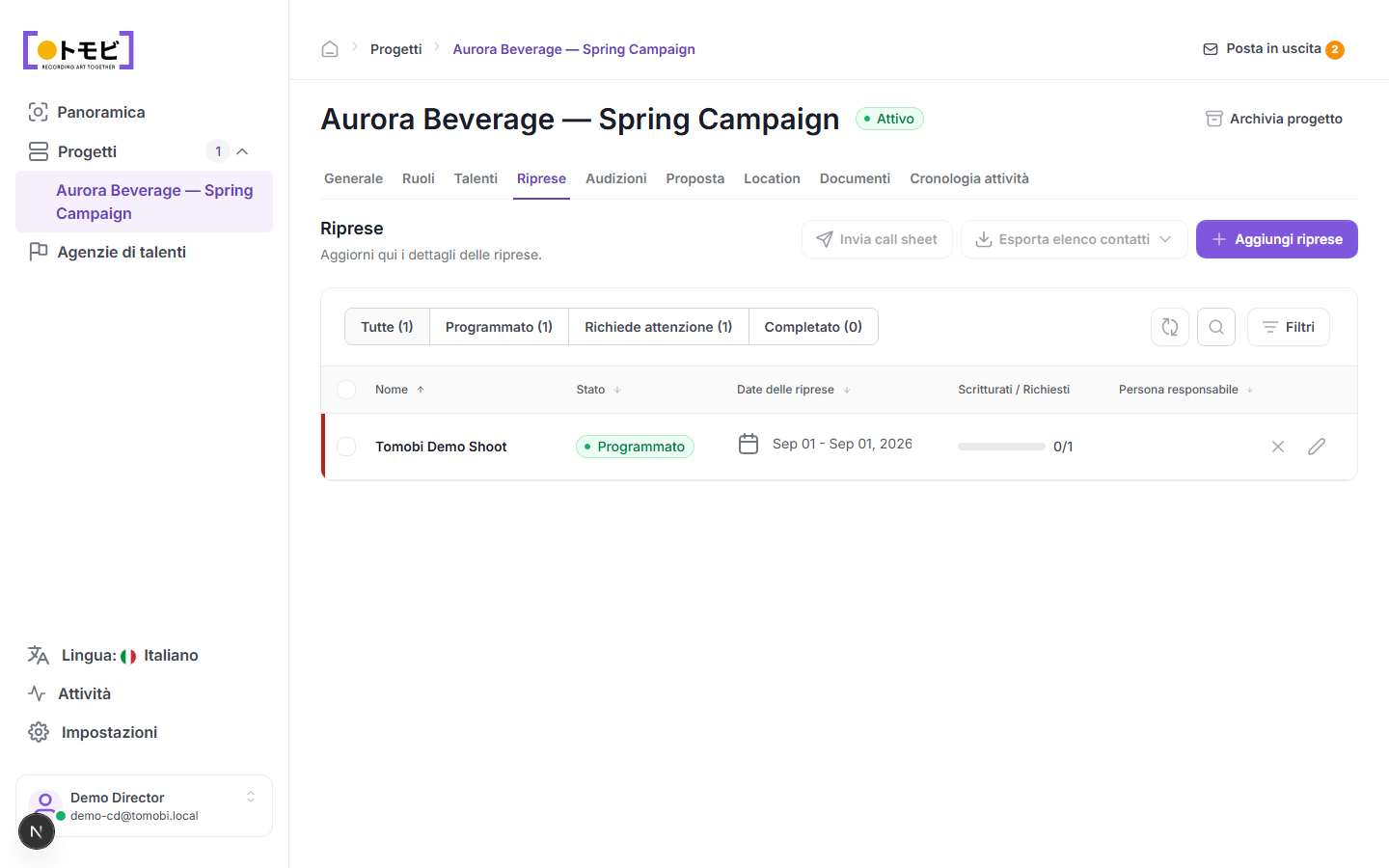
Aggiungi una ripresa
- Apri il tuo progetto e seleziona la scheda Riprese.
- Clicca + Aggiungi ripresa nell'angolo in alto a destra.
- Compila il nome della ripresa, la sede, le date e i ruoli o talenti richiesti.
- Salva. La ripresa appare nell'elenco con lo stato Programmata.
Comprendi gli stati delle riprese
| Stato | Significato |
|---|---|
| Programmata | Le date sono confermate; il cast è in fase di assemblaggio. |
| Richiede attenzione | Qualcosa non è pronto — ad esempio, non tutti i ruoli richiesti hanno un talento confermato, o il foglio di chiamata non è stato inviato. |
| Completata | Le riprese hanno avuto luogo. |
Le schede di filtro — Tutti, Programmate, Richiede attenzione, Completate — ti permettono di concentrarti su un gruppo.
Traccia il cast
La colonna Cast / Richiesto mostra quanti talenti sono stati confermati rispetto al numero necessario per ogni ripresa. Nell'esempio sopra, "Tomobi Demo Shoot" mostra 0/1 — uno slot talento è ancora non assegnato.
Invia un foglio di chiamata
Quando sei pronto a comunicare i dettagli della ripresa al cast, seleziona Invia foglio di chiamata dalla barra degli strumenti sopra la tabella. Il foglio di chiamata viene inserito come bozza nella casella di uscita per la tua revisione prima dell'invio. Va alle agenzie di tutti i talenti prenotati per questa ripresa.
Se il pulsante Invia foglio di chiamata è disattivato, potresti dover prima confermare il cast — tutti gli slot talento richiesti devono essere riempiti prima di poter inviare un foglio di chiamata.
Esporta la lista di chiamata
Seleziona Esporta lista di chiamata per scaricare un foglio di calcolo con tutti i talenti prenotati, i loro dati di contatto e gli orari di chiamata. Questo è utile per il coordinamento sul set quando hai bisogno di una copia stampata o offline.
Modifica o rimuovi una ripresa
Clicca l'icona a matita su una riga di ripresa per modificarne i dettagli. Clicca l'icona X per eliminarla. L'eliminazione non può essere annullata.