Il profilo di un talento
Cliccare sul nome di un talento dalla bacheca dei talenti apre il suo profilo completo. Qui puoi revisionare tutto ciò che riguarda un candidato per un ruolo specifico — la sua fase, gli attributi, la disponibilità, le foto e le richieste che gli hai inviato.
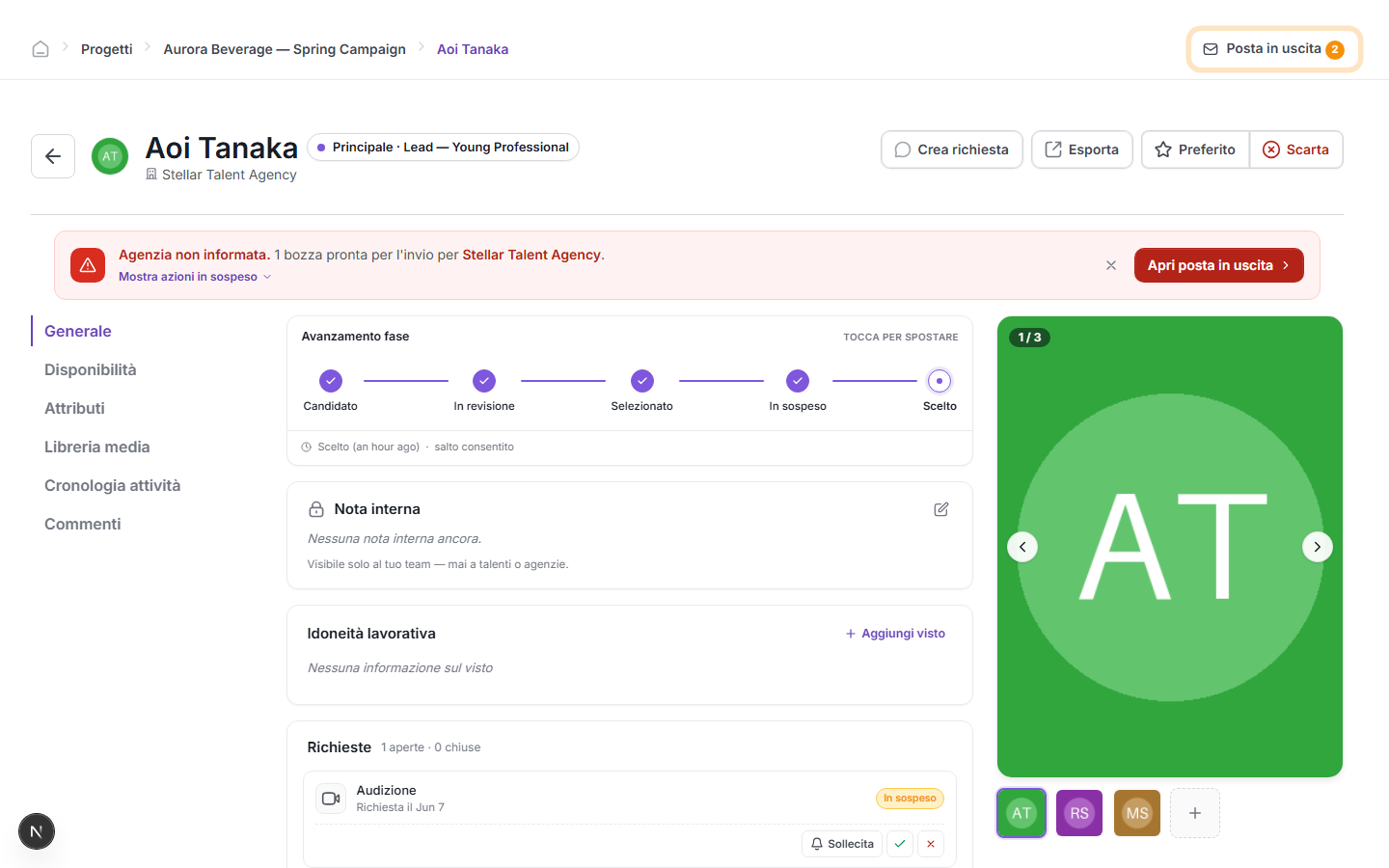
Sezioni del profilo
Usa la navigazione sul lato sinistro per spostarti tra le sezioni del profilo:
- Generale — avanzamento fase, nota interna, idoneità al lavoro (visto) e richieste aperte.
- Disponibilità — le date di disponibilità dichiarate dal talento.
- Attributi — misure, esperienza, lingue e altri dati del profilo.
- Libreria media — tutte le foto, i video, gli audio e i documenti inviati o caricati per questo talento.
- Feed di attività — un registro di ogni azione eseguita su questo talento all'interno del progetto.
- Commenti — i commenti interni del tuo team (mai visibili al talento o alla sua agenzia).
Avanza tra le fasi
La barra di Avanzamento fase nella parte superiore della scheda Generale mostra cinque passaggi: Applicato → In revisione → In lista ristretta → In attesa → Scelto. I cerchi pieni indicano che il talento ha superato quella fase. La fase corrente è il passaggio attivo più a destra.
Seleziona PREMI PER AVANZARE per far avanzare il talento. Le fasi possono essere saltate in entrambe le direzioni — la nota sotto la barra ti indica se il salto è consentito per la transizione corrente.
Lascia una nota interna
La scheda Nota interna è visibile solo al tuo team — non viene mai condivisa con il talento o la sua agenzia. Clicca l'icona di modifica per scrivere o aggiornare la nota.
Revisionare foto e media
Seleziona Libreria media nella navigazione a sinistra per vedere tutti i file inviati e caricati.
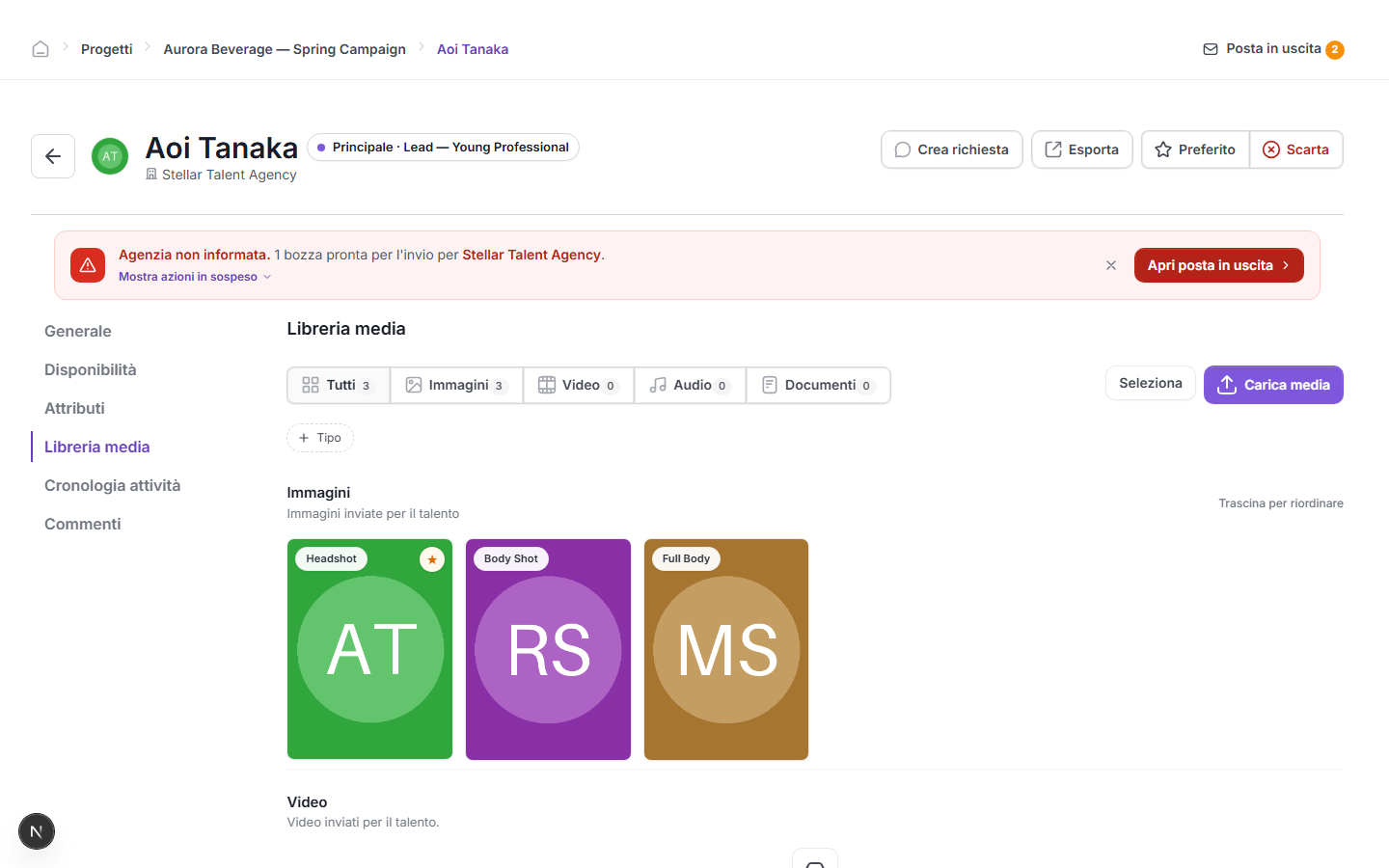
I file sono raggruppati per tipo: Immagini, Video, Audio e Documenti. La foto con la stella è la foto profilo del talento. Puoi trascinare per riordinare le immagini. Usa Carica media per aggiungere file direttamente alla libreria del talento, o Seleziona per scegliere file esistenti per un'azione come l'esportazione.
Crea una richiesta
Usa il pulsante Crea richiesta nella parte superiore del profilo per inviare una richiesta formale a questo talento o alla sua agenzia — ad esempio, un invito a un provino o una conferma di prenotazione. Le richieste passano dalla casella di uscita prima di essere inviate. Consulta Invio di richieste e la casella di uscita.
Altre azioni
- Esporta — scarica un PDF o un'esportazione dati del profilo di questo talento.
- Preferito — segna il talento come preferito per un riferimento rapido.
- Scarta — sposta il talento alla fase Eliminato, indicando che non è più in valutazione.
Banner di notifica all'agenzia
Se un messaggio è in bozza ma non ancora inviato all'agenzia del talento, nella parte superiore del profilo appare un banner rosso: "Agenzia non informata — N bozze pronte all'invio per [Nome agenzia]." Seleziona Apri casella di uscita nel banner per revisionare e inviare la bozza immediatamente.