제안서 — 클라이언트와 공유하기
제안서는 상급자나 클라이언트(의사결정자)가 검토하고 최종 결정을 내릴 수 있도록 엄선된 최상위 탤런트 후보를 공유하는 프레젠테이션입니다. 검토자는 Tomobi 계정 없이도 안전한 링크를 통해 제안서에 접근하여 직접 피드백을 남길 수 있습니다.
제안서 만들기
- 프로젝트를 열고 제안서 탭을 클릭합니다.
- + 새 제안서(또는 제안서 탭의 해당 버튼)를 선택합니다.
- 제안서 이름을 지정하고 저장합니다. 초안 상태로 시작됩니다.
역할과 탤런트 추가하기
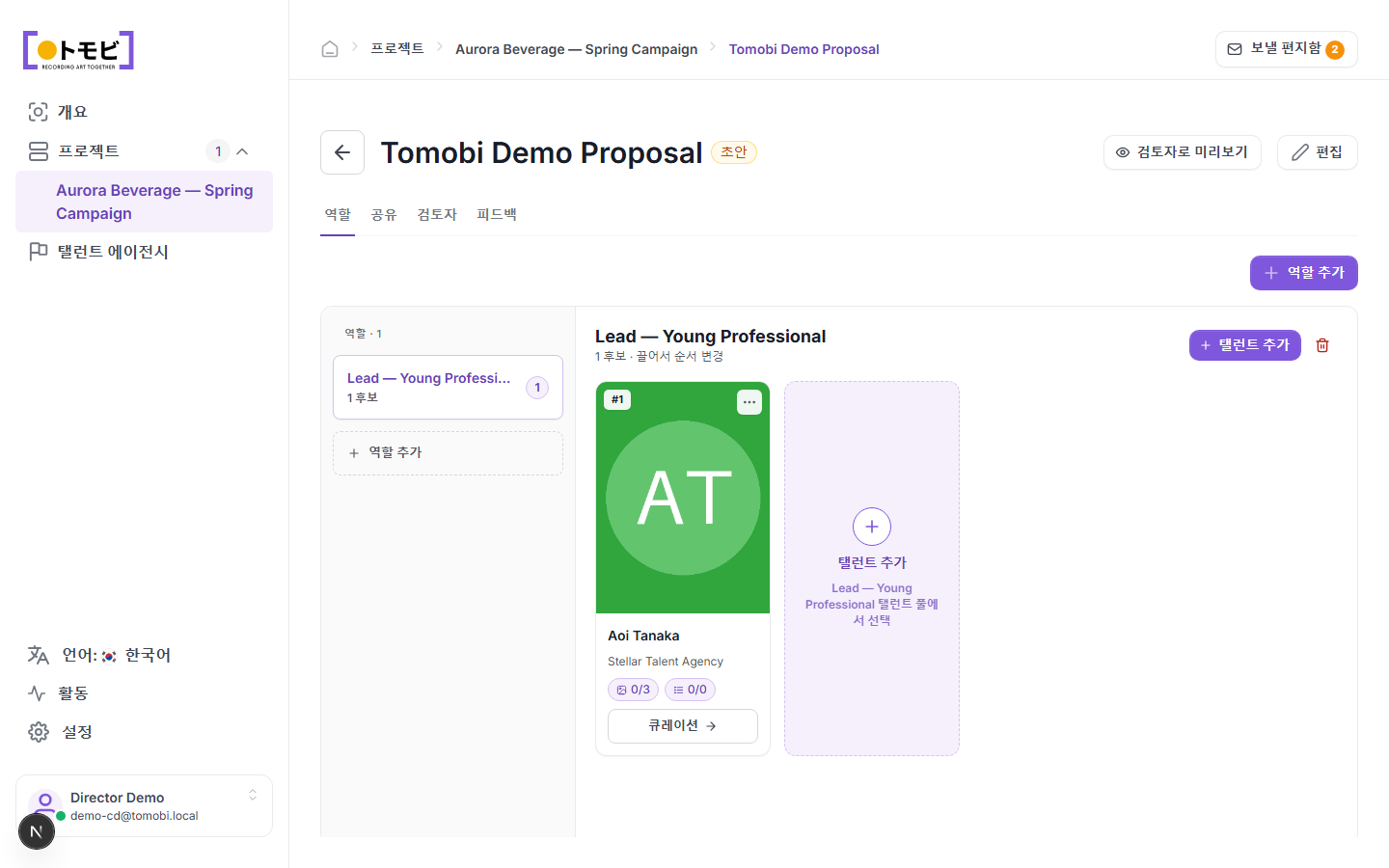
제안서 편집기에는 두 개의 패널이 있습니다.
- 왼쪽 패널(역할) — 이 제안서에 포함된 역할 목록. + 역할 추가를 선택하여 프로젝트에서 다른 역할을 추가합니다.
- 오른쪽 패널(후보) — 선택된 역할의 탤런트 카드가 표시됩니다. + 탤런트 추가를 선택하여 해당 역할의 탤런트 풀에서 후보를 선택합니다.
탤런트 카드를 드래그하여 역할 내에서 순서를 변경할 수 있습니다. #1 배지는 1순위 후보를 나타냅니다. 탤런트 카드의 **큐레이션 →**을 선택하면 검토자에게 표시될 미디어와 속성을 확인하고 편집할 수 있습니다.
검토자로 미리보기
오른쪽 상단의 검토자로 미리보기를 선택하면 클라이언트가 공유 링크를 열었을 때 보게 될 화면을 확인할 수 있습니다. 페이지는 미리보기 모드로 열리며, 본인이 아닌 검토자로서 보는 것입니다. 제안서 개요, 진행 상황 추적기("0 / 1 검토됨"), 각 역할의 후보 카드, 클라이언트가 투표할 때 사용하는 리뷰 시작 버튼이 표시됩니다. 하단에는 검토자가 종합 의견을 남길 수 있는 전체 의견 필드도 있습니다.
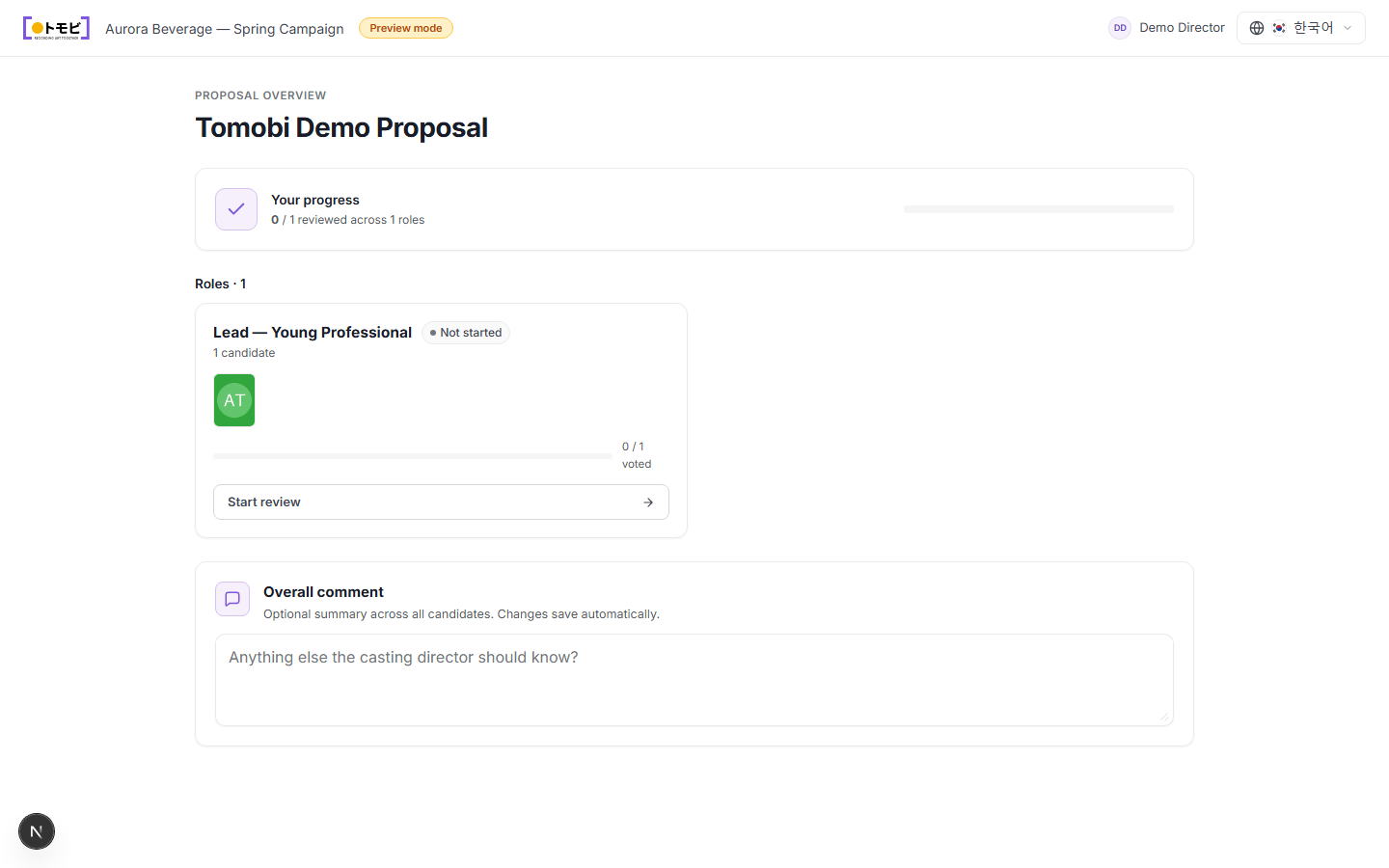
공유 링크를 보내기 전에 미리보기를 사용하여 후보 선정과 프레젠테이션이 올바른지 확인하세요.
클라이언트와 공유하기
제안서 내 공유 탭을 클릭하여 공유 링크를 생성하고 접근 권한을 관리합니다.
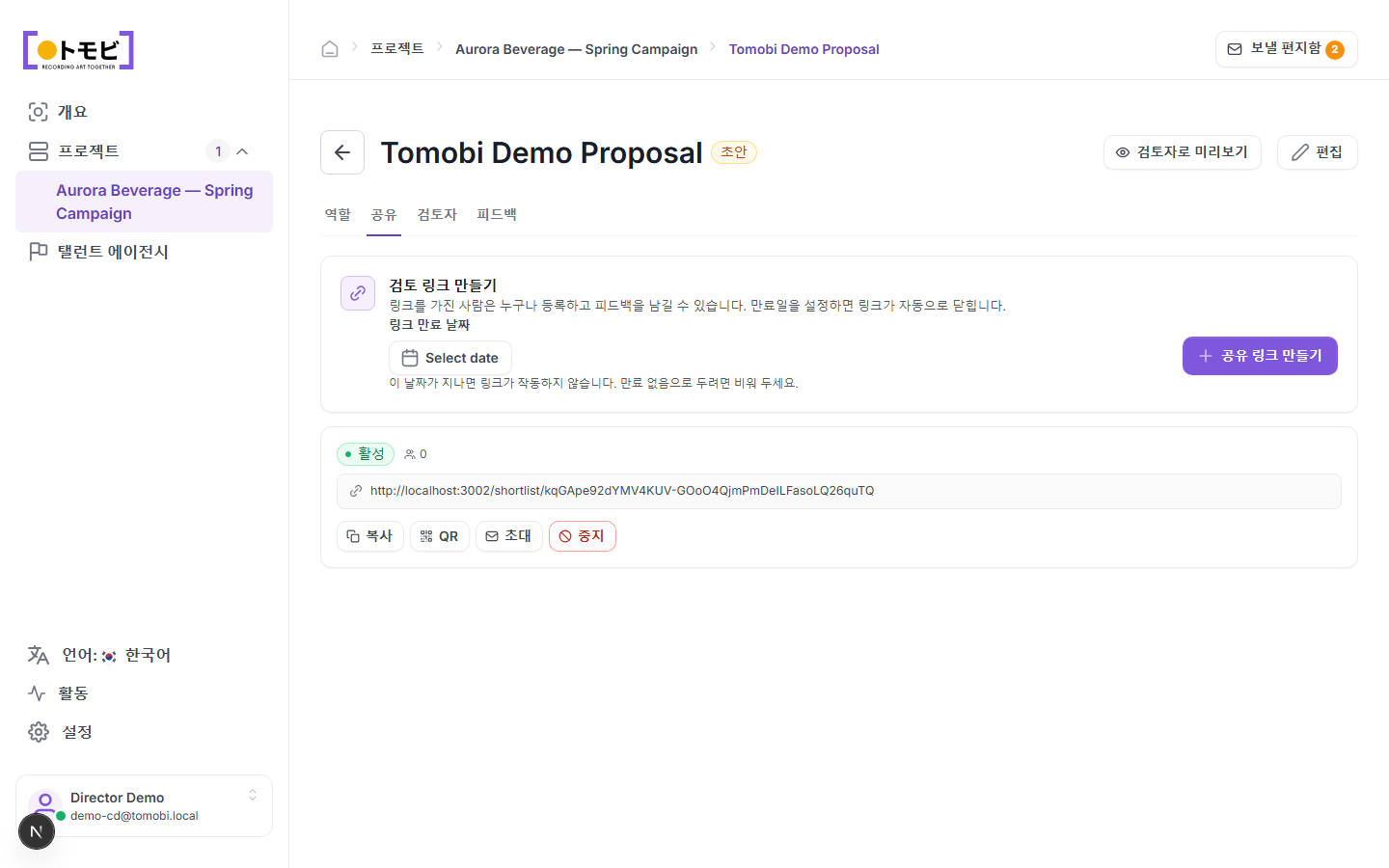
링크를 복사하여 원하는 방법(이메일, 메시지 등)으로 클라이언트에게 보내세요. 검토자 탭을 사용하여 이메일로 사람들을 초대할 수도 있으며, Tomobi에서 직접 링크가 전송됩니다.
초안 제안서를 공유하면 활성화됩니다. 상태가 초안에서 활성으로 변경되고 링크가 즉시 활성화됩니다.
클라이언트에게 표시되는 화면
클라이언트가 링크를 열면 확인 페이지가 표시됩니다.
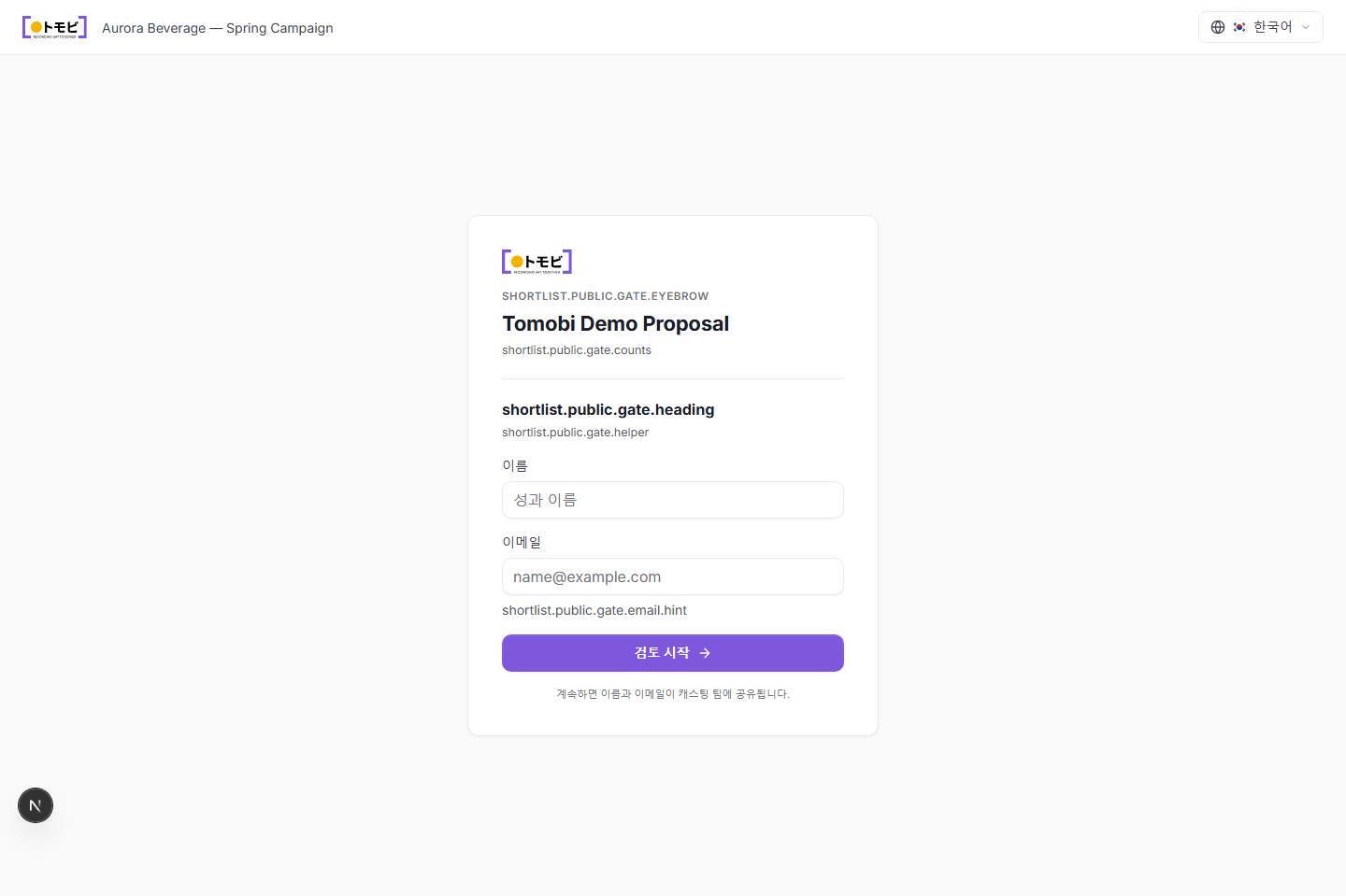
클라이언트는 이름과 이메일을 입력하여 피드백이 기명될 수 있도록 한 후, 리뷰 계속하기를 선택하여 제안서를 확인합니다. 각 역할의 후보자를 검토하고 코멘트나 승인 결정을 남길 수 있습니다. 검토자의 피드백은 Tomobi 제안서 내 피드백 탭에 표시됩니다.
피드백 확인하기
피드백 탭을 열어 모든 검토자의 코멘트와 결정을 확인합니다. 검토자 탭에는 제안서에 접근한 사람과 접근 시각이 표시됩니다.
제안서 편집하기
언제든지 오른쪽 상단의 편집을 선택하여 제목을 업데이트하거나 제안서 구조를 변경할 수 있습니다. 이미 링크를 가지고 있는 검토자는 페이지를 새로 고침하면 즉시 변경 사항을 확인할 수 있습니다.