Audições e fittings
Uma audição no Tomobi é um evento agendado com uma ou mais janelas de tempo. Cada janela é dividida em slots e os talentos (ou suas agências) reservam slots individuais. Os fittings seguem a mesma estrutura.
Criar uma audição
A aba Audições lista todas as audições e fittings do projeto. Cada linha mostra o nome, o status atual, o tipo (Audição ou Fitting), o intervalo de datas e o número de janelas de tempo configuradas. Use as abas de filtro Todas / Nova / Agendada / Concluída / Vencida / Cancelada para se concentrar em uma fase específica.
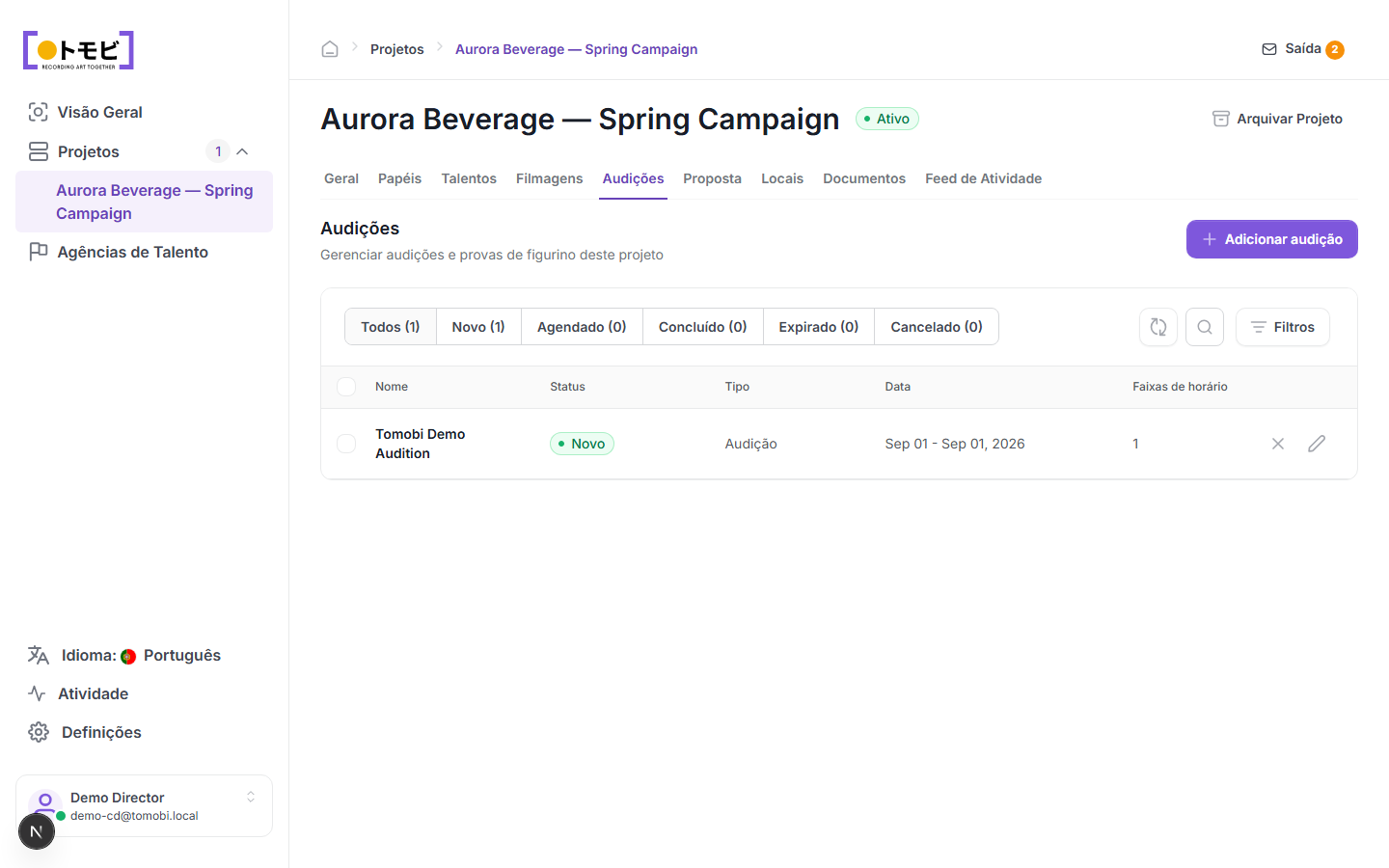
- Abra seu projeto e clique na aba Audições.
- Selecione + Adicionar audição no canto superior direito.
- Insira o nome da audição, o local, o intervalo de datas geral e a janela de tempo.
- Salve para criar a audição. Ela aparecerá com o status Nova.
Adicionar janelas de tempo (slots)
Cada audição tem uma ou mais janelas de tempo. Uma janela define um bloco de tempo com um número fixo de slots individuais.
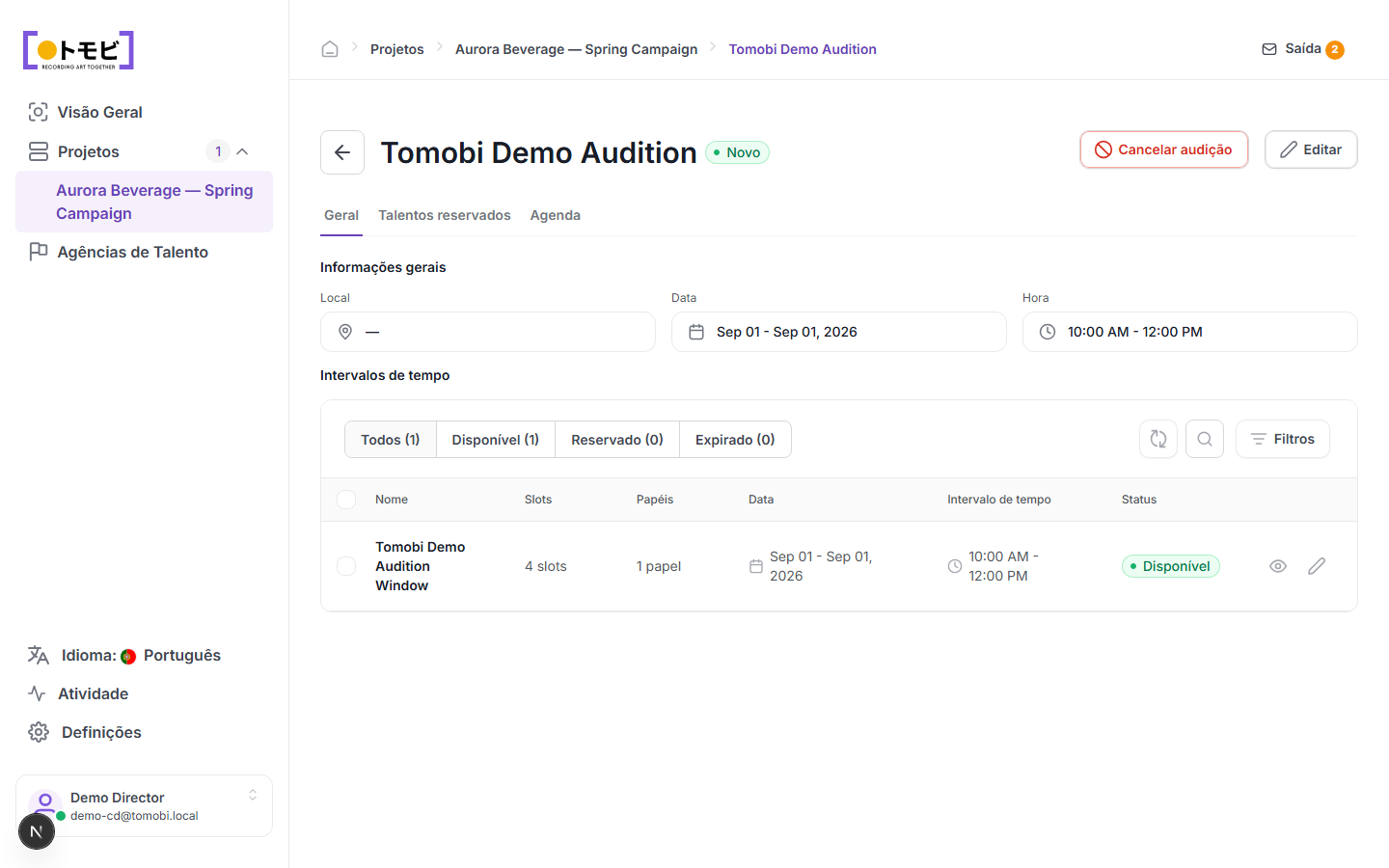
- Abra a audição e vá para a aba Geral.
- Na seção Slots, selecione + Adicionar slot (ou edite uma janela existente usando o ícone de lápis).
- Defina o nome da janela, a data, o intervalo de horário, o número de slots e quais papéis esta janela se aplica.
- Defina a janela como Disponível para permitir que as agências reservem seus talentos de forma autônoma.
No exemplo acima, "Tomobi Demo Audition Window" tem 4 slots, abrange 1 papel e está definida como Disponível — o que significa que a agência pode reservar seu talento sem esperar que você atribua um slot manualmente.
Dentro de uma janela de tempo
Clique no nome de uma janela para abrir sua vista detalhada. O painel esquerdo lista todos os Slots de audição individuais com seu horário, o papel atribuído e a contagem de reservas. O painel direito mostra duas tabelas lado a lado:
- Talentos reservados — talentos confirmados em um slot, com seu papel e status atual.
- Talentos disponíveis — talentos pré-selecionados elegíveis para a janela, mas que ainda não reservaram. Você pode reservar qualquer um deles diretamente daqui com o botão Reservar.
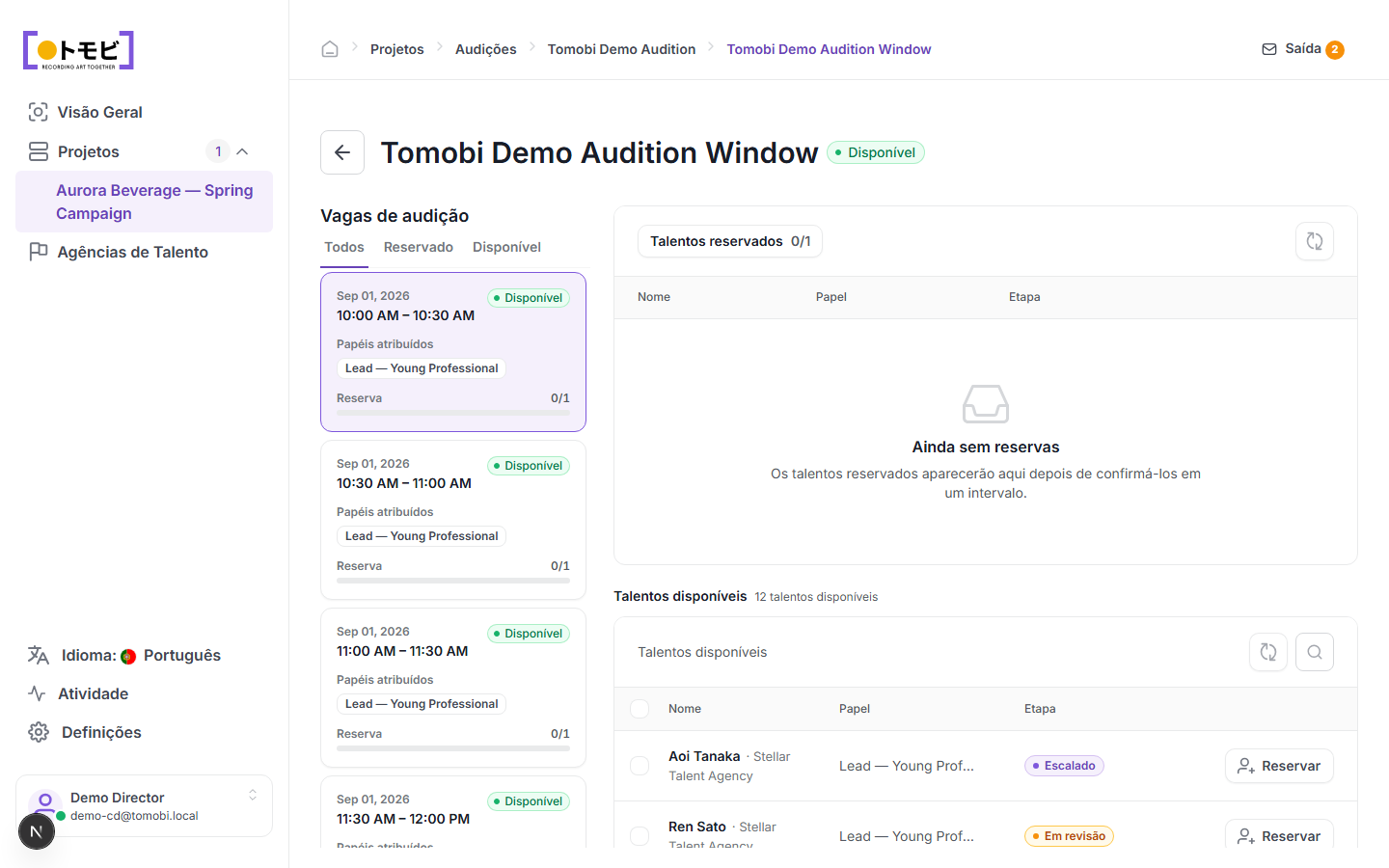
Use as abas Todos / Reservados / Disponíveis na lista de slots para filtrar apenas os slots em que você precisa agir.
Verificar quem reservou
Clique na aba Talentos reservados para ver todos os talentos confirmados para um slot, juntamente com o horário em que estão reservados e o papel ao qual se candidataram.
Ver o cronograma completo
A aba Cronograma mostra uma visualização de linha do tempo de todos os slots em todas as janelas, para que você veja como o dia está sendo preenchido de relance.
Editar ou cancelar uma audição
- Editar — selecione o botão Editar no canto superior direito para alterar os detalhes da audição ou a configuração de slots.
- Cancelar audição — cancela toda a audição. Os talentos reservados e suas agências serão notificados.
Reservar um talento em um slot
Você pode reservar um talento diretamente do seu perfil: selecione Criar solicitação, escolha o tipo audição, selecione um slot e a solicitação será rascunhada na caixa de saída para envio. Após a aceitação da solicitação, a contagem de slots é atualizada de Disponível para Reservado.