Propostas — compartilhe com seu cliente
Uma proposta é uma apresentação curada dos seus melhores candidatos de talentos que você compartilha com seu gerente ou cliente (o tomador de decisão) para revisão e aprovação. O revisor não precisa de uma conta no Tomobi — ele acessa a proposta por meio de um link seguro e pode deixar feedback diretamente.
Criar uma proposta
- Abra seu projeto e clique na aba Proposta.
- Selecione + Nova proposta (ou o botão equivalente na aba Proposta).
- Dê um nome à proposta e salve-a. Ela começa com o status Rascunho.
Adicionar papéis e talentos
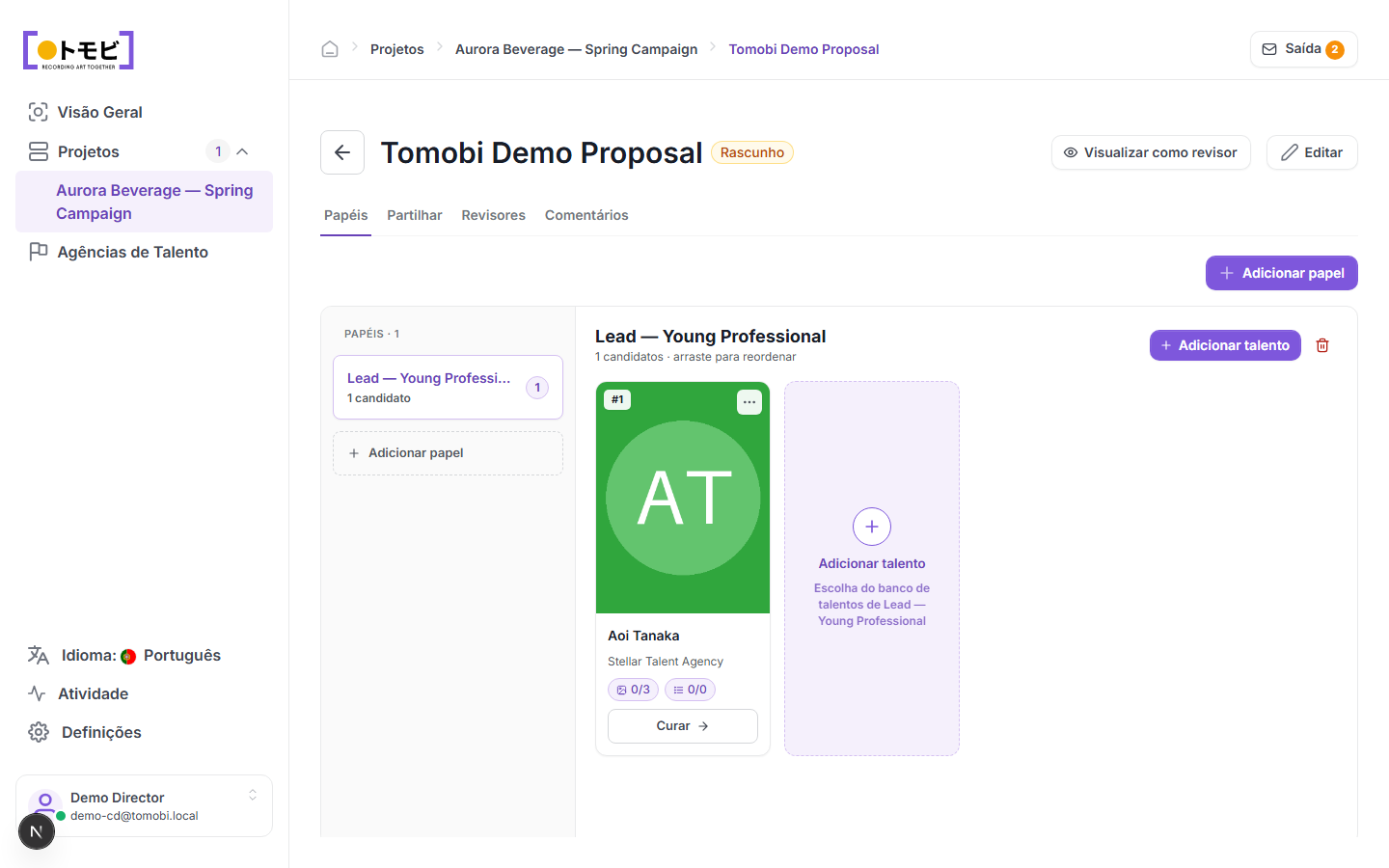
O editor de proposta tem dois painéis:
- Painel esquerdo (Papéis) — lista os papéis incluídos nesta proposta. Selecione + Adicionar papel para incluir outro papel do projeto.
- Painel direito (Candidatos) — mostra os cartões de talento para o papel selecionado. Selecione + Adicionar talento para escolher candidatos do pool de talentos desse papel.
Arraste os cartões de talento para reordená-los dentro de um papel. O badge #1 mostra o candidato classificado em primeiro lugar. Selecione Curar → em um cartão de talento para revisar e editar quais mídias e atributos serão visíveis ao revisor para aquele candidato.
Visualizar como revisor
Selecione Visualizar como revisor no canto superior direito para ver exatamente o que seu cliente verá quando abrir o link de compartilhamento. A página abre no Modo de visualização — você está vendo como revisor, não como você mesmo. Ela mostra o resumo da proposta, um indicador de progresso ("0 / 1 revisado"), os cartões de candidatos de cada papel e o botão Iniciar revisão que seu cliente usa para registrar seus votos. Há também um campo Comentário geral no final onde os revisores podem deixar uma nota de síntese.
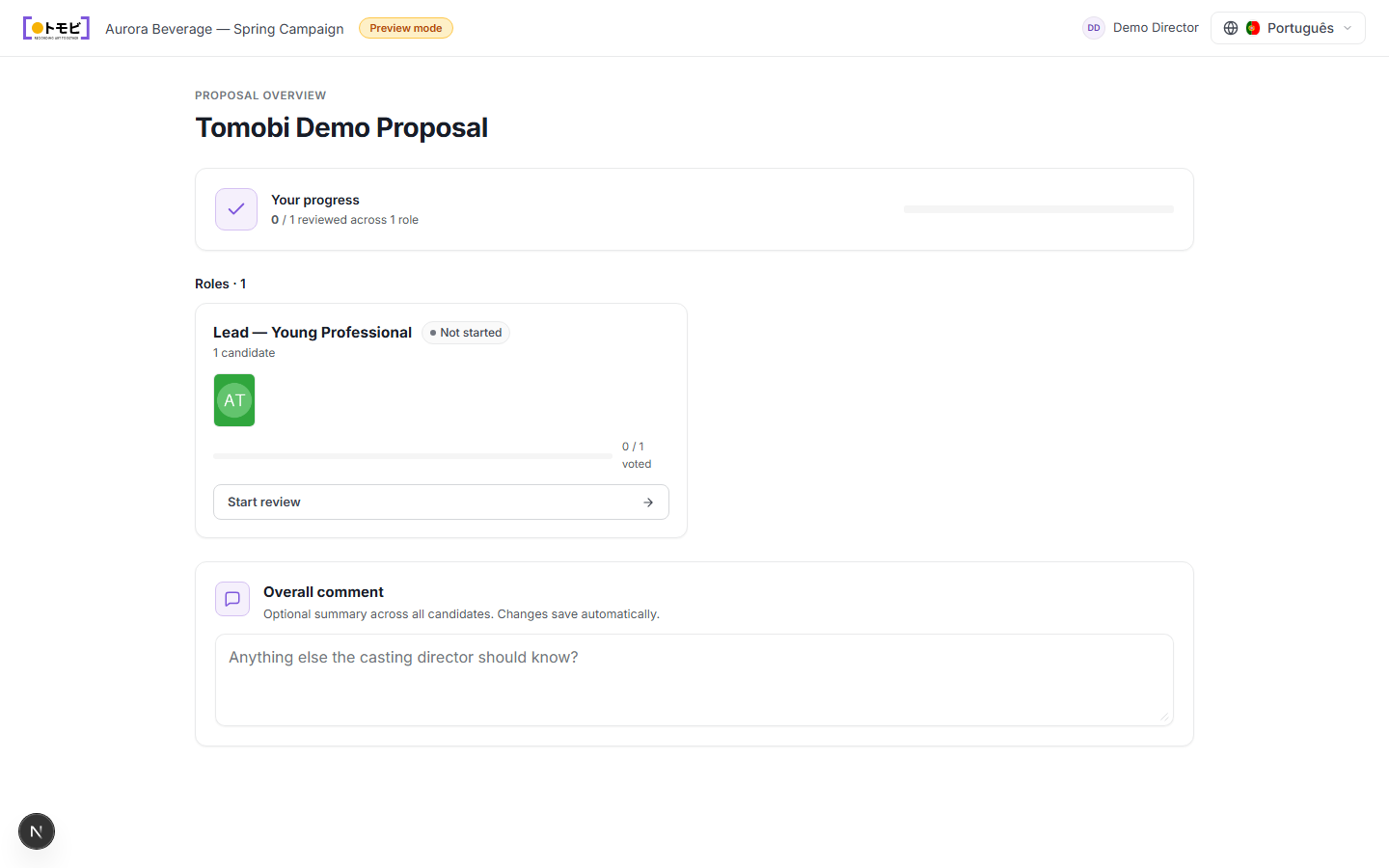
Use a visualização para verificar se a seleção e apresentação dos candidatos estão corretas antes de enviar o link de compartilhamento.
Compartilhar com seu cliente
Clique na aba Compartilhar dentro da proposta para gerar um link compartilhável e gerenciar quem tem acesso.
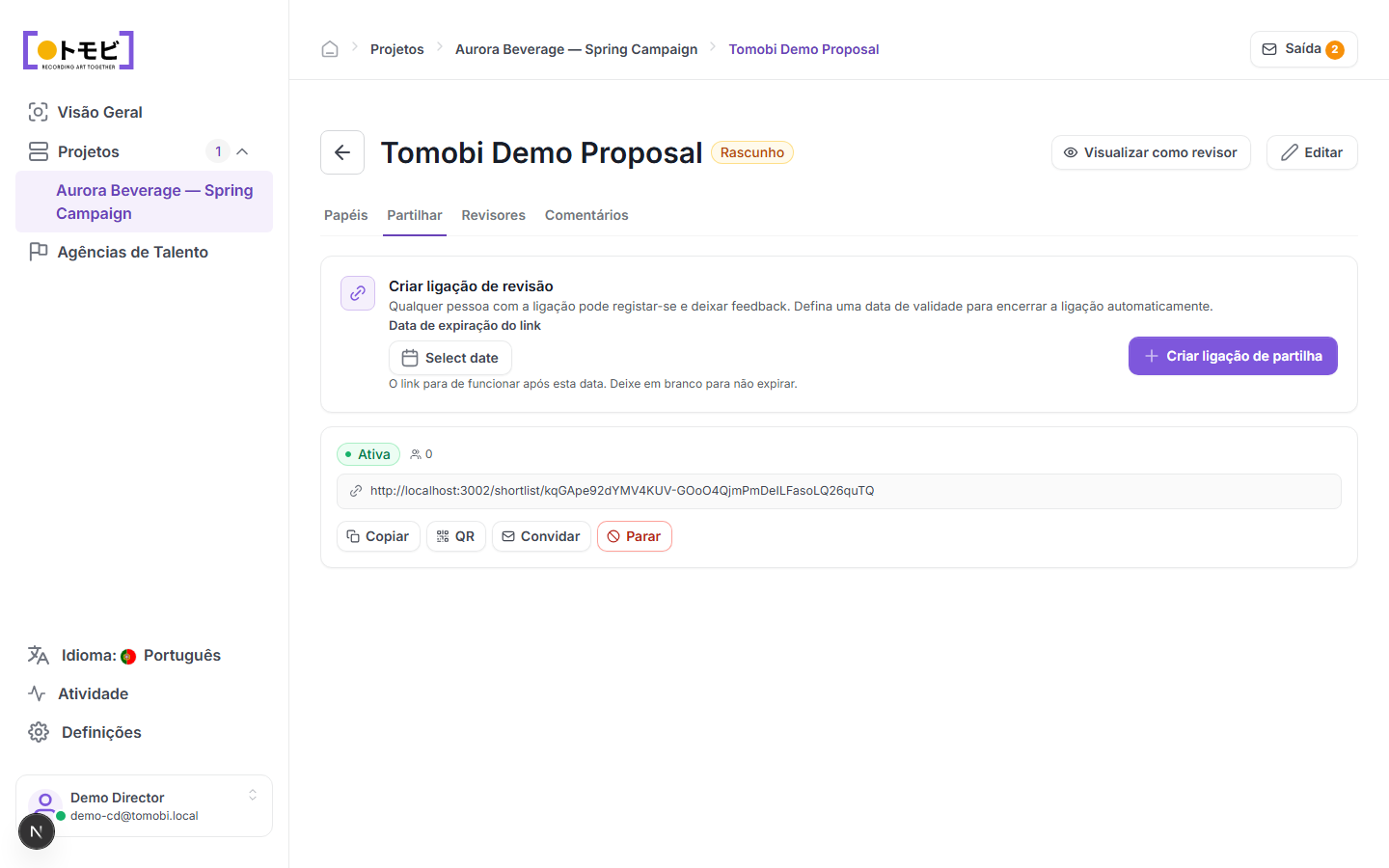
Copie o link e envie-o ao seu cliente pelo método que preferir (e-mail, mensagens, etc.). Você também pode usar a aba Revisores para convidar pessoas por e-mail, o que lhes envia o link diretamente pelo Tomobi.
Compartilhar uma proposta em rascunho a ativa — o status muda de Rascunho para Ativo, e o link fica disponível imediatamente.
O que seu cliente vê
Quando seu cliente abre o link, ele chega a uma página de confirmação.
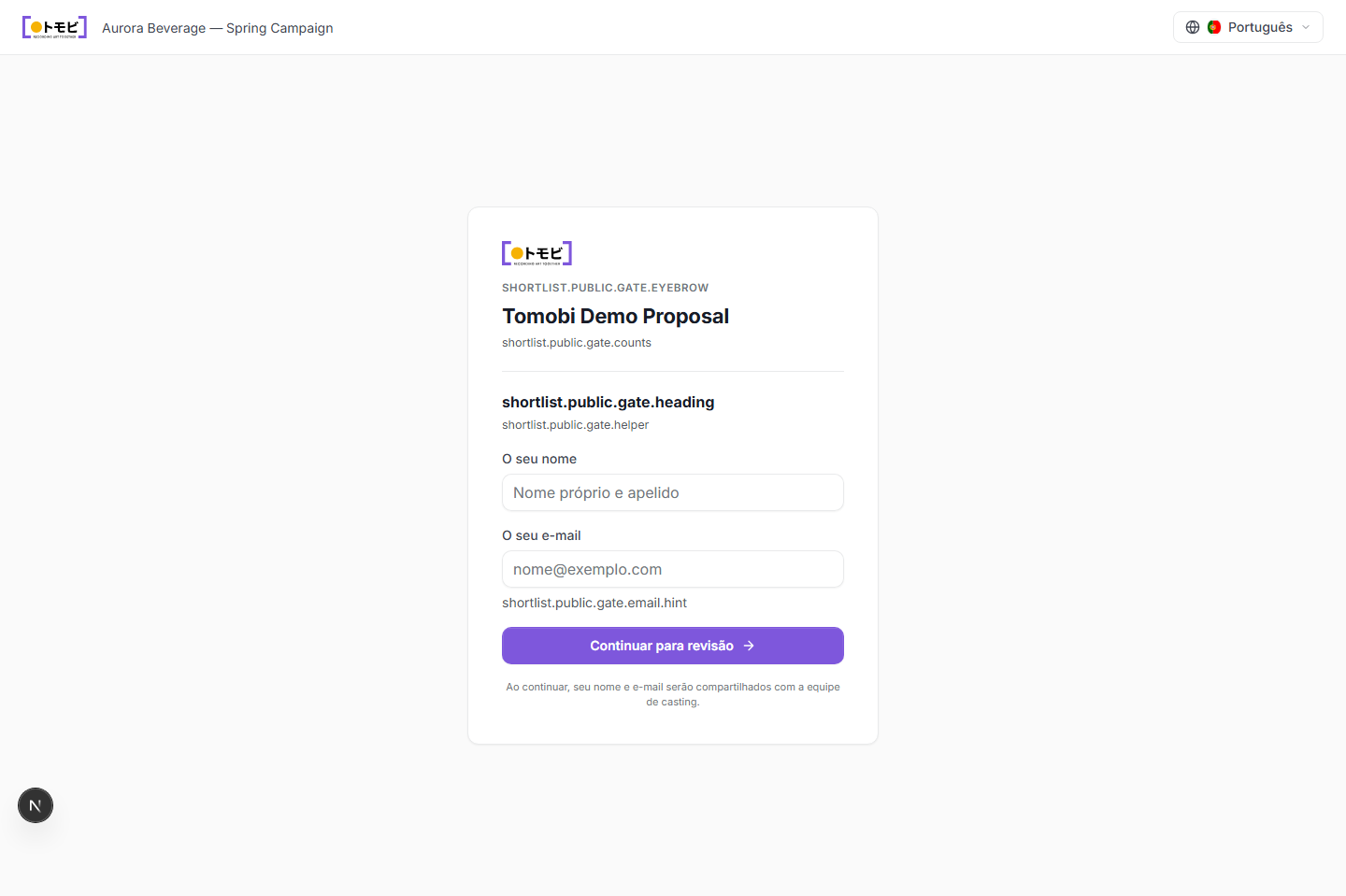
Ele insere seu nome e e-mail para que o feedback possa ser atribuído, depois seleciona Continuar para revisão para ver a proposta. Ele pode navegar pelos candidatos de cada papel e deixar comentários ou uma decisão de aprovação. O feedback aparece na aba Feedback da proposta no Tomobi.
Verificar o feedback
Abra a aba Feedback para ver todos os comentários e decisões dos revisores. A aba Revisores mostra quem acessou a proposta e quando.
Editar a proposta
Selecione Editar no canto superior direito a qualquer momento para atualizar o título ou reestruturar a proposta. Observe que qualquer revisor que já tenha o link verá as alterações imediatamente após recarregar a página.