Filmagens e folhas de chamada
A aba Filmagens é onde você planeja os dias de produção reais e comunica a logística ao elenco. Depois que uma filmagem é agendada e o elenco é confirmado, você envia uma folha de chamada — o documento oficial que informa a cada talento reservado onde estar e quando.
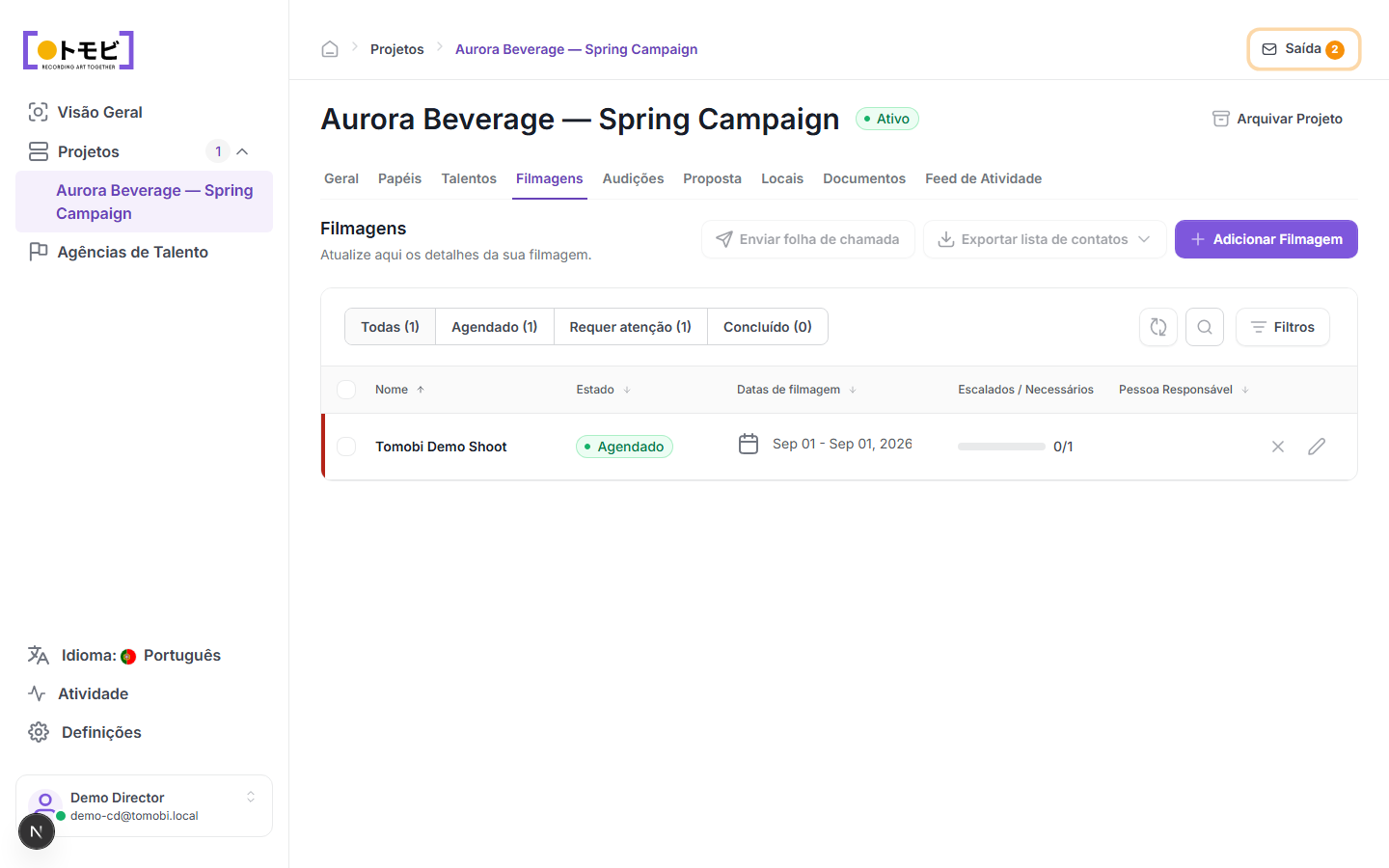
Adicionar uma filmagem
- Abra seu projeto e selecione a aba Filmagens.
- Clique em + Adicionar filmagem no canto superior direito.
- Preencha o nome da filmagem, o local, as datas e quais papéis ou talentos são necessários.
- Salve. A filmagem aparece na lista com o status Agendada.
Entender os status das filmagens
| Status | Significado |
|---|---|
| Agendada | As datas estão confirmadas; o elenco está sendo montado. |
| Precisa de atenção | Algo não está pronto — por exemplo, nem todos os papéis necessários têm um talento confirmado, ou a folha de chamada não foi enviada. |
| Concluída | A filmagem aconteceu. |
As abas de filtro — Todos, Agendadas, Precisa de atenção, Concluídas — permitem que você se concentre em um grupo.
Acompanhar o elenco
A coluna Elenco / Necessário mostra quantos talentos foram confirmados em relação ao número necessário para cada filmagem. No exemplo acima, "Tomobi Demo Shoot" mostra 0/1 — um slot de talento ainda não foi preenchido.
Enviar uma folha de chamada
Quando você estiver pronto para comunicar os detalhes da filmagem ao elenco, selecione Enviar folha de chamada na barra de ferramentas acima da tabela. A folha de chamada é rascunhada na caixa de saída para sua revisão antes do envio. Ela vai para as agências de todos os talentos reservados para esta filmagem.
Se o botão Enviar folha de chamada estiver desativado, talvez você precise primeiro confirmar o elenco — todos os slots de talento necessários devem ser preenchidos antes que uma folha de chamada possa ser enviada.
Exportar a lista de chamada
Selecione Exportar lista de chamada para baixar uma planilha com todos os talentos reservados, seus dados de contato e seus horários de chamada. Isso é útil para coordenação no set quando você precisa de uma cópia impressa ou offline.
Editar ou remover uma filmagem
Clique no ícone de lápis em uma linha de filmagem para editar seus detalhes. Clique no ícone X para excluí-la. A exclusão não pode ser desfeita.