試鏡與服裝試穿
Tomobi 中的試鏡是一個包含一個或多個時間窗口的日程安排。每個時間窗口被劃分為若干時間槽,演員(或其經紀公司)可以預訂某個具體時間槽。服裝試穿遵循相同的結構。
建立試鏡
試鏡標籤列出了專案中的所有試鏡和服裝試穿。每行顯示名稱、目前狀態、類型(試鏡或服裝試穿)、日期範圍以及已設定的時間窗口數量。使用全部 / 新建 / 已安排 / 已完成 / 已過期 / 已取消篩選標籤聚焦於特定階段。
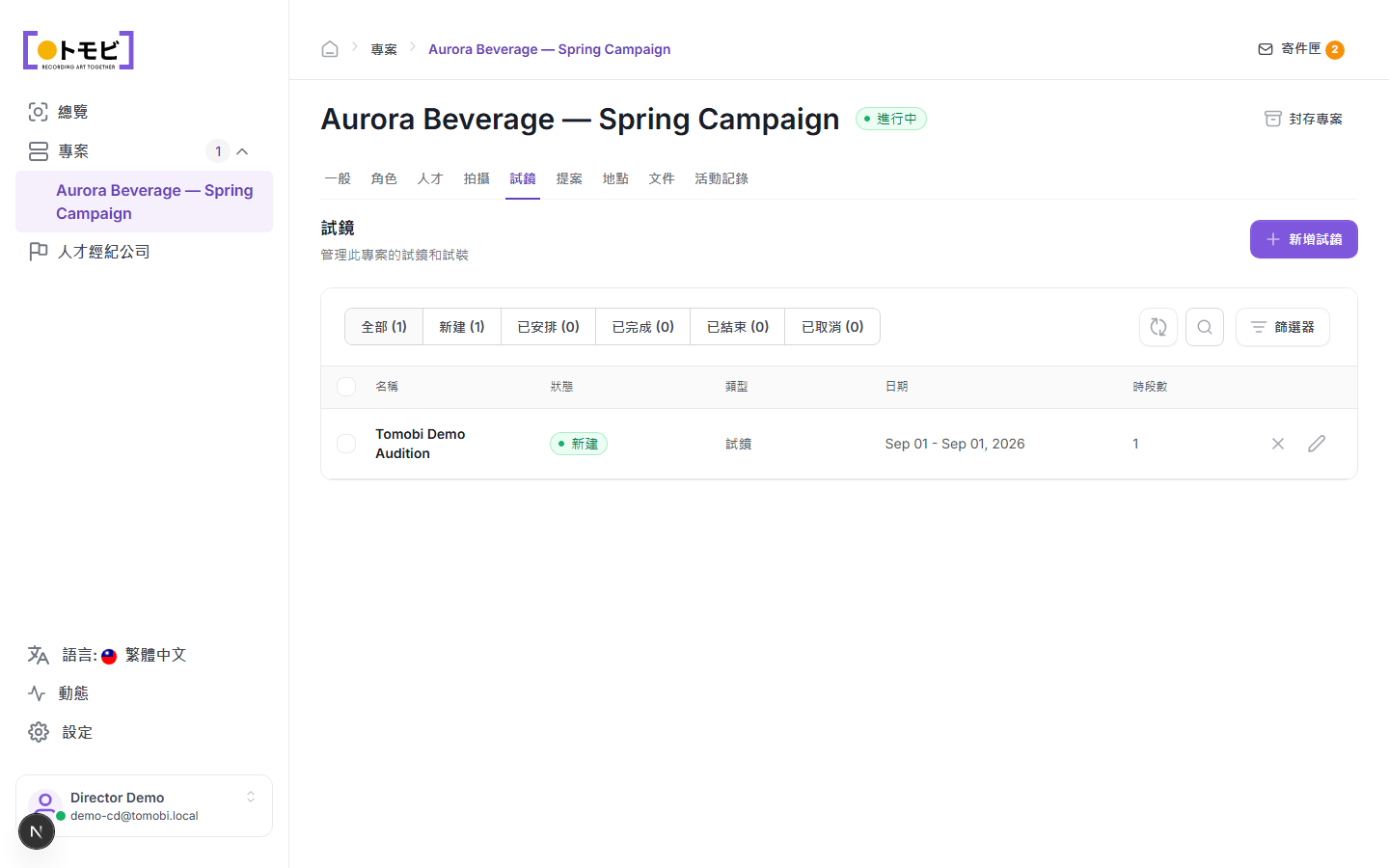
- 開啟您的專案,點擊試鏡標籤。
- 選擇右上角的**+ 新增試鏡**。
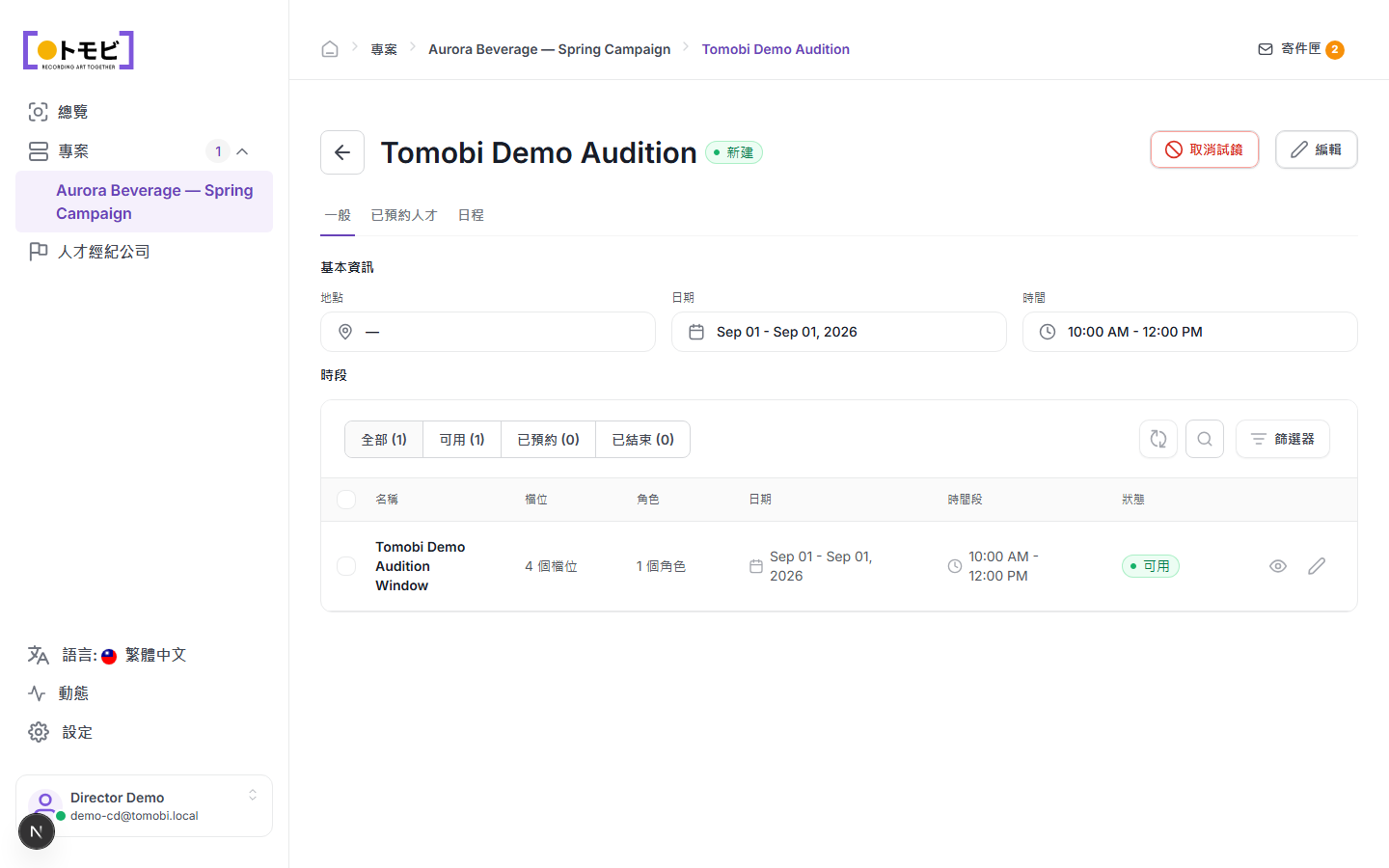
- 填寫試鏡名稱、地點、整體日期範圍和時間窗口。
- 儲存以建立試鏡。試鏡將以新建狀態出現。
新增時間窗口(時間槽)
每場試鏡包含一個或多個時間窗口。時間窗口定義了一段固定數量的具體時間槽的時間區塊。
- 開啟試鏡,進入概述標籤。
- 在時間槽部分,選擇**+ 新增時間槽**(或點擊鉛筆圖示編輯現有時間窗口)。
- 設定窗口名稱、日期、時間範圍、時間槽數量,以及該窗口適用的角色。
- 將窗口設定為可預訂,允許經紀公司自行為其演員預訂。
在上方範例中,「Tomobi 演示試鏡時間窗口」有 4 個時間槽、涵蓋 1 個角色,且設定為可預訂——這意味著經紀公司無需等待您手動分配,即可自行為其演員預訂時間槽。
時間窗口詳情
點擊窗口名稱可開啟其詳情視圖。左側面板列出所有試鏡時間槽及其時間、分配角色和預訂數量。右側面板並排顯示兩個表格:
- 已預訂演員 — 已確認進入某時間槽的演員,以及其角色和目前階段。
- 可預訂演員 — 已進入候選名單、符合該窗口條件但尚未預訂的演員。您可以直接在此處使用預訂按鈕為其預訂。
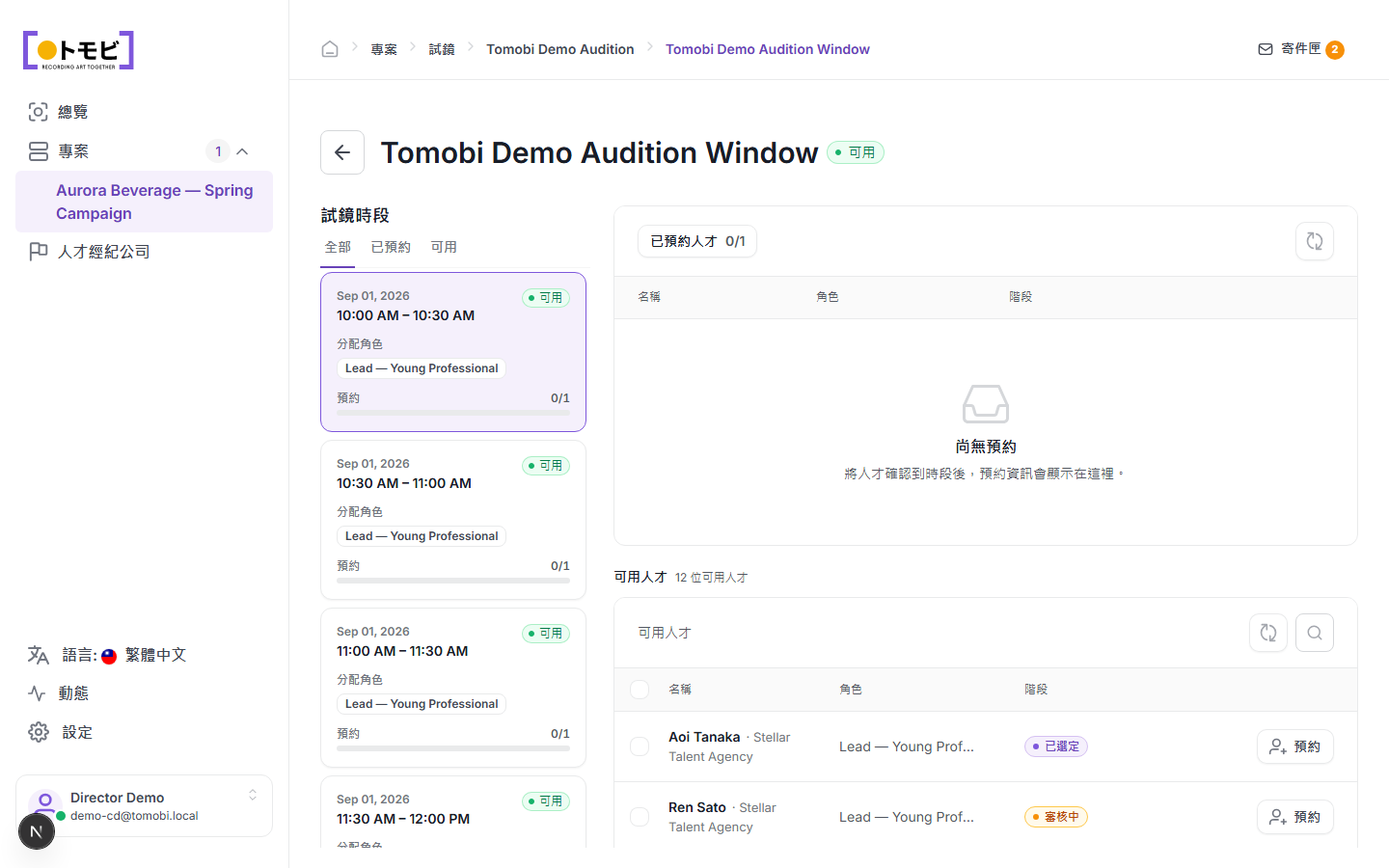
使用時間槽清單中的全部 / 已預訂 / 可預訂標籤,篩選出您需要處理的時間槽。
查看已預訂情況
點擊已預訂演員標籤,查看所有已確認時間槽的演員,以及他們的預訂時間和所申請的角色。
查看完整日程
日程標籤以時間軸視圖展示所有時間窗口中的全部時間槽,讓您一目瞭然地了解當天的安排情況。
編輯或取消試鏡
- 編輯 — 在右上角選擇編輯按鈕,修改試鏡詳情或時間槽設定。
- 取消試鏡 — 取消整場試鏡。已預訂的演員及其經紀公司將收到通知。
為演員預訂時間槽
您可以直接從演員資料為演員預訂時間槽:選擇建立請求,選擇試鏡類型,挑選一個時間槽,請求將作為草稿進入發件匣等待您發送。請求被接受後,時間槽數量將從「可預訂」更新為「已預訂」。